
Перейти в хранилище документации
Обратиться в техническую поддержку
| Note | ||
|---|---|---|
| ||
Для корректной работы данной функции ключи пользователей должны храниться в приборе (см. Настройка места хранения ключей пользователей и задание их типов). |
Для настройки контроля двойного прохода осуществляется следующим образом:прохода (antipassback) необходимо для каждого контроллера выполнить следующие действия:
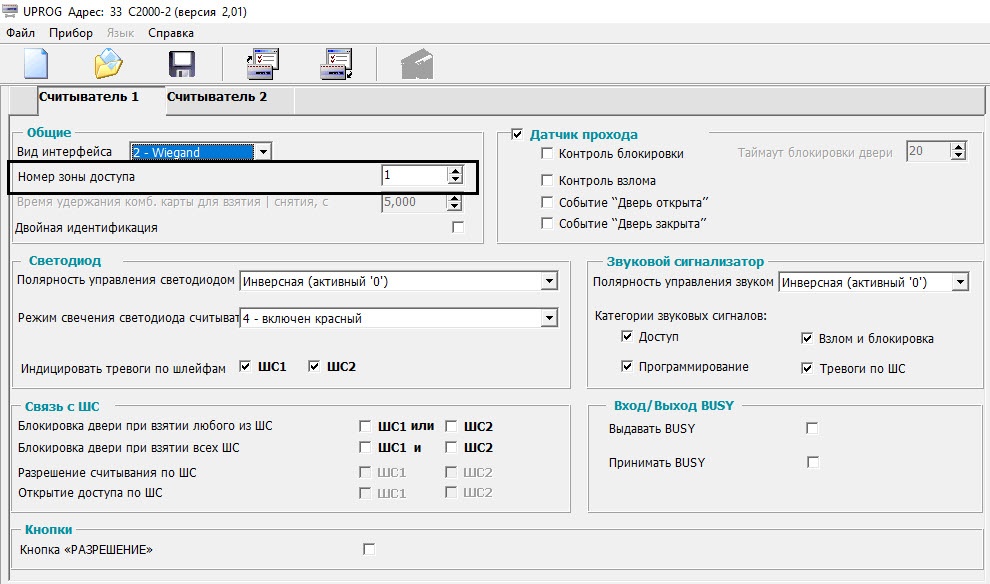
В утилите Uprog.exe (см. официальную справочную документацию по ИСО Орион) настроить номера зон доступа для каждого считывателя:
| Info | ||
|---|---|---|
| ||
| В зависимости от версии контроллера интерфейс утилиты Uprog.exe может различаться. |
Для контроллера версии 2.01:
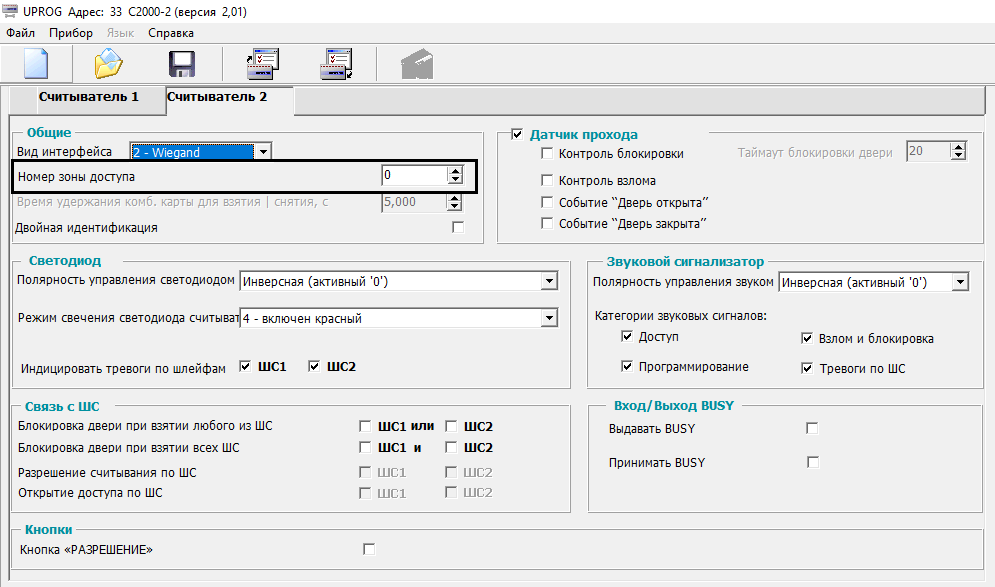
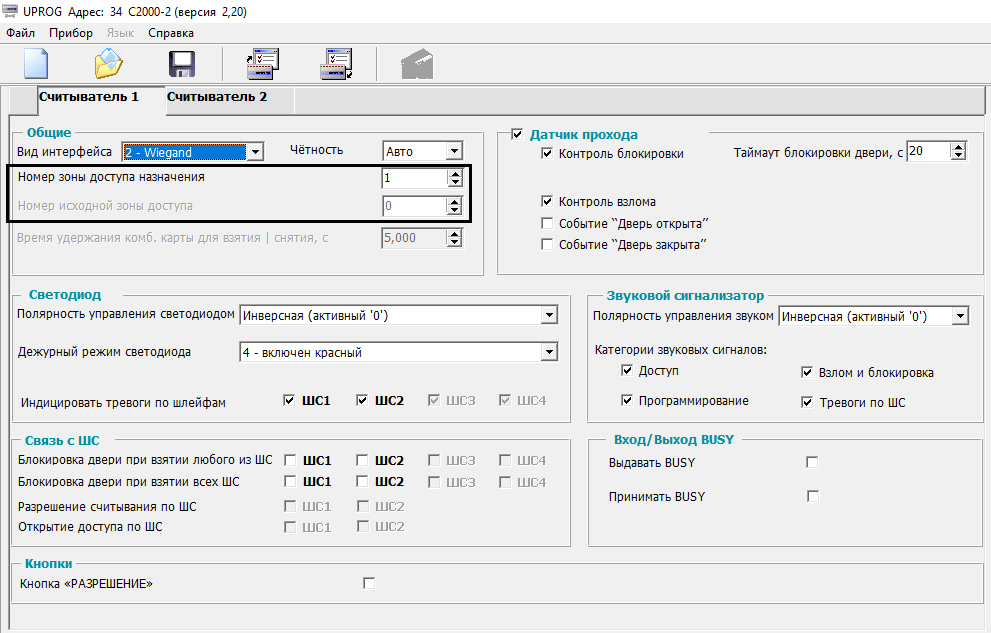
На вкладке Считыватель 2 указать номер зоны для параметров Номер зоны доступа назначения и Номер исходной зоны доступа.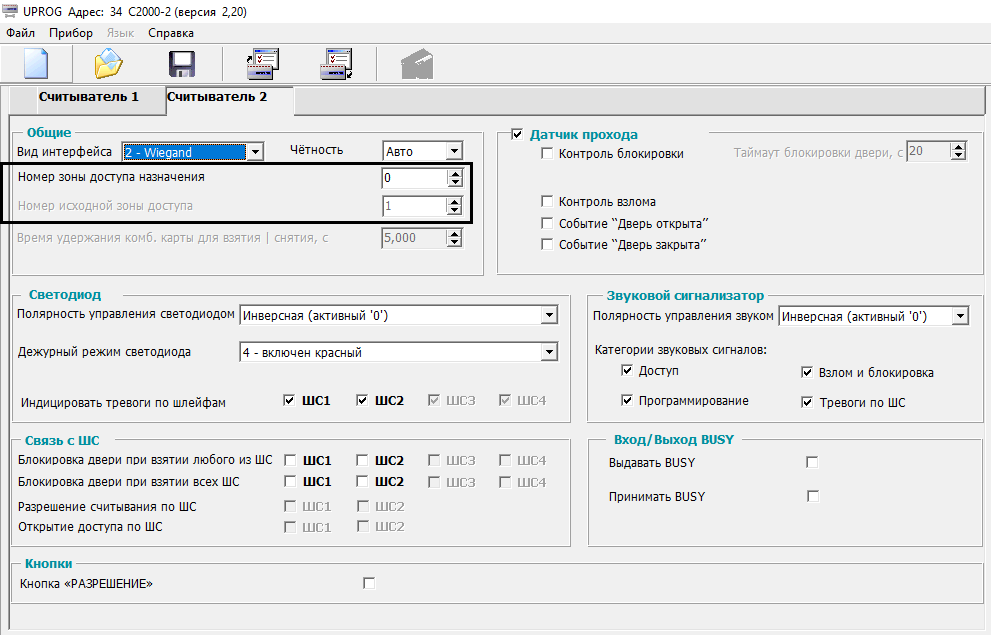
| Note | ||
|---|---|---|
| ||
Для организации зонального контроля двойного прохода (см. шаг 6) зона на выход должна быть с номером 0 на каждой точке прохода, которая считается начальной точкой маршрута (зона, с которой пользователи входят в здание). |
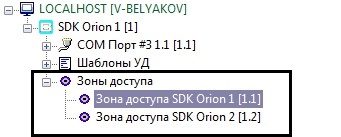 Создать зоны доступы. Объект Зона доступа SDK Orion создается на базе объекта SDK Orion.
Выбрать индексы зон доступа в
спискесписке Номер. Выбранные индексы должны совпадать с номерами зон доступа в контроллере (см. шаг 1). 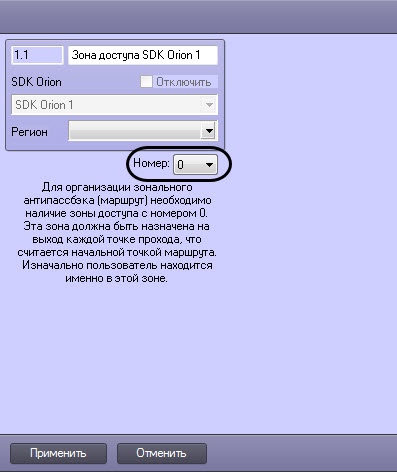
| title | Внимание! |
|---|


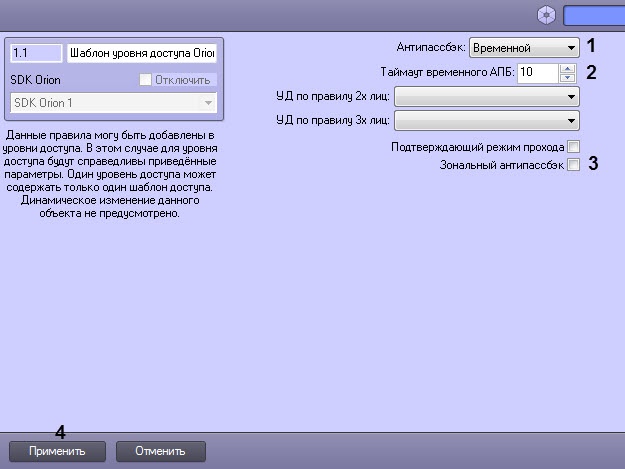
Выбрать режим работы (1).
| Режим |
|---|
| антипассбэка | Описание |
|---|---|
| Нет | Контроль двойного прохода не используется |
| Строгий | Запрет повторного входа в зону доступа вплоть до выхода из зоны. При попытке нарушения доступ не предоставляется, формируется сообщение Запрет доступа с признаком Нарушение правила |
| антипассбэка. | |
| Мягкий | Повторный доступ не запрещается, но в случае нарушения сообщения Доступ предоставлен и Проход формируются с признаком Нарушение правила |
| антипассбэка. | |
| Временной | В течение заданного времени после прохода используется строгий режим работы, после истечения данного времени - мягкий |
Если необходимо применять зональный контроль двойного прохода, установить соотвествующий соответствующий флажок (3). Зональный antipassback учитывает Зональный антипассбэк учитывает проходы в любую зону доступа системы, поэтому при проходе через какой-либо считыватель правило antipassback не правило антипассбэк не будет нарушено только в том случае, если последний зарегистрированный проход был в зону, где расположен данный считыватель.
Например, если был выполнен проход из Зоны 1 в Зону 2 и затем в Зону 3 и после этого выполняется попытка прохода через контроллер 1 (К1) в любом направлении через считыватели С1 и С2, то при зональном antipassback это антипассбэке это будет являться нарушением.
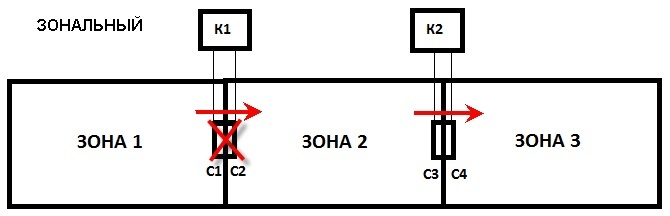
Если же
зональный antipassback незональный антипассбэк не используется, то некорректным будет считаться только проход из Зоны 1 в Зону 2, т.к. контроллер 1 (К1) не знает о проходе пользователя в Зону 3 и считает, что пользователь уже находится в зоне 2.

| Info | ||
|---|---|---|
| ||
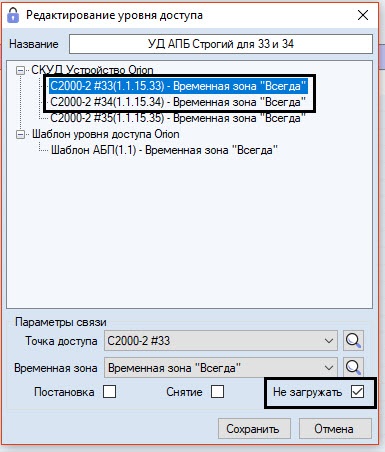
Зональный antipassback не антипассбэк не действует, если не выбран какой-либо режим работы antipassback антипассбэк (см. п. 5a7a). |
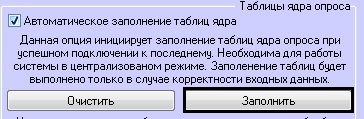
На панели настроек объекта SDK Orion выполнить заполнение таблиц (см.
п. 6Заполнение таблиц ядра опроса).
| Info | ||
|---|---|---|
| ||
В случае, если не используется динамическая пересылках данных Службы пропускного режима в устройства, выполнить синхронизацию ключей (см. Синхронизация ключей пользователей). |
Настройка контроля двойного прохода завершена.
