Versions Compared

Key

  • This line was added.
  • This line was removed.
  • Formatting was changed.

...

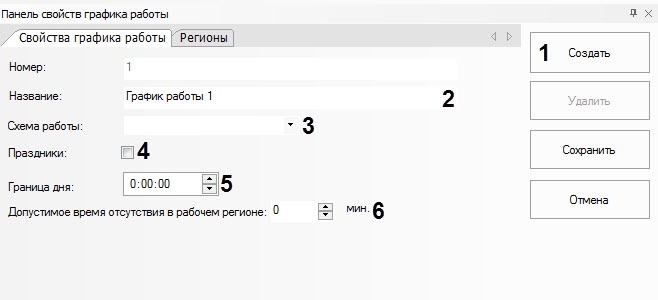
  1. Перейти на панель свойств графика работы.
  2. Нажать кнопку Создать (1).
  3. В поле Название (2) необходимо ввести название графика работы.
  4. Из раскрывающегося списка Схема работы (3) выбрать схему работы для данного графика.
  5. Установить флажок Праздники (4), если необходимо учитывать праздничные дни для данного графика работы.
  6. В поле Граница дня (5) необходимо ввести в ручную или с помощью кнопок вверх-вниз время в формате ЧЧ:ММ:СС, с которого начинается день.
  7. В поле Допустимое время отсутствия в рабочем регионе (6) ввести время в минутах отсутствия на рабочем месте (в области, определяемой объектом Раздел), которое не будет считаться выходом с работы.
  8. Настроить рабочие области данного графика работы:
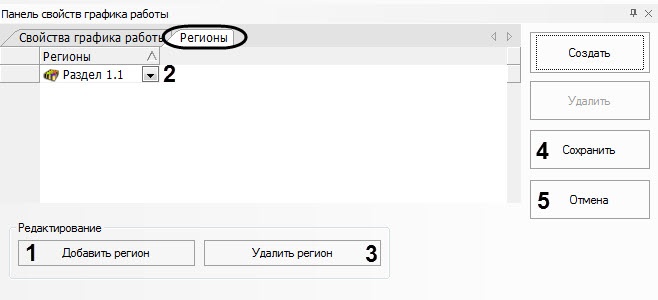
    1. Перейти на вкладку Регионы.
    2. Нажать кнопку Добавить регион (1). В результате в таблице Регионы отобразится пустой раскрывающийся список.
    3. Из данного раскрывающегося списка выбрать объект Раздел  Раздел (2) (см. ПРИЛОЖЕНИЕ 1. Настройка регионов у считывателей СКУД для работы с модулем Учет рабочего времени), который будет соответствовать рабочей области данного графика работы (2). Время нахождения сотрудника, работающего по данному графику работы, в рабочей области считается рабочим временем сотрудника.

      Info
      titleПримечание
      • Назначение рабочих областей каждому графику работы является обязательным условием.
      Примечание
      Info
      title
      • Количество рабочих областей, которые будут включены в данный график, не ограничено.
      • Для удаления рабочей области необходимо выделить данную область и нажать кнопку Удалить регион (3).


  9. Для сохранения изменений необходимо нажать кнопку Сохранить (4).

    Info
    titleПримечание.
     Для отмены изменений необходимо нажать кнопку Отмена (5).


...