Перейти в хранилище документации
Обратиться в техническую поддержку
Для экспорта кадра необходимо нажать кнопку  при просмотре видеоизображения.
| Info | ||
|---|---|---|
| ||
Пользователям без прав доступа к экспорту будет недоступен значок |
Для экспорта видеоизображения необходимо:
 , установить указатель в положение, соответствующее концу диапазона экспорта, нажать кнопку
  .
.Нажать кнопку  .
.
| Info | ||
|---|---|---|
| ||
Для удаления диапазона нажать кнопку |

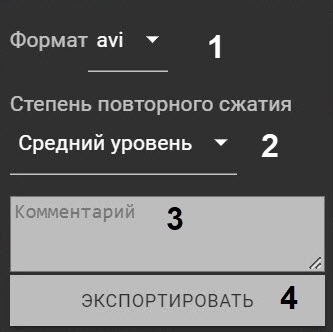
Выбрать формат экспорта видео (1) и при необходимости ввести комментарий к экспорту (
23). Экспорт возможен в форматы avi, mkv, mp4 и exe. Комментарий будет отображаться при проигрывании экспортированного видеоролика в виде титров
.
.
| Info | ||
|---|---|---|
| ||
В ОС macOS экспорт возможен в форматы avi, mkv и mp4. Файлы с расширением exe не поддерживаются в данной ОС. |
...
| Info | ||
|---|---|---|
| ||
Текст временной метки в экспортированном видеоролике будет зависеть от выбранного языка в браузере.
|