| Note |
|---|
|
| Конфигурирование СКУД U-Prox осуществляется в ПО "U-PROX WEB" (см. официальную документацию производителя). |
Настройка подключения СКУД U-Prox осуществляется следующим образом:
- Перейти на панель настройки объекта Сервер UProx IP-400, который создается на Создать объект Сервер UProx на базе объекта Компьютер на вкладке Оборудование диалогового окна Настройка системы.

- Перейти на панель настройки объекта Сервер UProx.
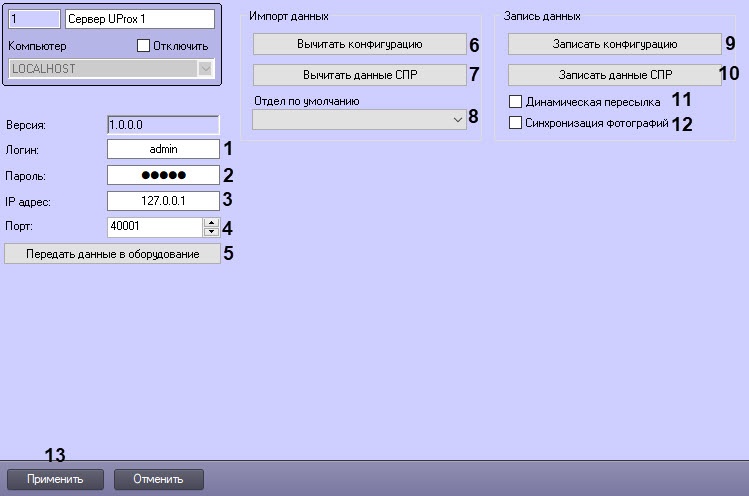 Image Added
- В поле Логин (1) ввести логин для входа в ПО "U-PROX WEB".В поле Пароль и Пароль (2) ввести пароль для входа в ПО "U-PROX WEB".логин и пароль пользователя с правами доступа к работе с веб-интерфейсомUprox
- В поле IP адрес (3) ввести IP-адрес сервера, на котором установлено ПО "U-PROX WEB".
- В поле PORT (4) ввести порт сервера, на котором установлено ПО "U-PROX WEB".
- Нажать кнопку Поиск устройств (5), если требуется найти все подключенные к серверу контроллеры и построить соответствующее объекты.
- Нажать кнопку Загрузка конфигурации (6), если требуется считать конфигурацию для всех найденных контроллеров.
- Установить флажок Динамическая пересылка (7), если требуется, чтобы изменения по сотрудникам, управлению доступом или временным зонам автоматически отправлялись в соответствующие контроллеры и терминалы, для которых вносятся изменения.
- Нажать кнопку Применить (8) для сохранения внесенных изменений.
...
- и Порт (4) ввести IP-адрес и порт подключения (по умолчанию 40001) к серверу Uprox.
- Для передачи данных по всем дочерним объектам всех контроллеров на сервер Uprox нажать кнопку Передать данные в оборудование (5).
- Нажать кнопку Вычитать конфигурацию (6) для вычитки конфигурации дерева оборудования и его настроек с сервера Uprox.
Будет построено дерево оборудования вида:
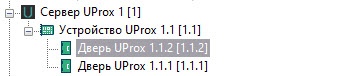 Image Added
Нажать кнопку Вычитать данные СПР (7) для вычитки данных пользователей, их карт и фотографий с сервера Uprox.
| Info |
|---|
|
После вычитки данных пользователя все дальнейшие изменения должны быть сделаны на стороне ПК ACFA-Интеллект, в противном случае изменения будут игнорироваться. |
- Из раскрывающегося списка Отдел по умолчанию (8) выбрать отдел, который будет присвоен пользователю по умолчанию при его импорте с сервера Uprox в ПК ACFA-Интеллект.
- Нажать кнопку Записать конфигурацию (9) для записи дерева оборудования и его настроек из ПК ACFA-Интеллект на сервер Uprox.
- Нажать кнопку Записать данные СПР (10) для записи данных пользователей, их карт и фотографий из ПК ACFA-Интеллект на сервер Uprox.
- Выставить флажок Динамическая пересылка (11), если требуется автоматически пересылать данные модуля Бюро пропусков на сервер Uprox.
- Выставить флажок Синхронизация фотографий (12), чтобы активировать возможность работать с фотографиями пользователей, вычитывать их и записывать.
- Для сохранения изменений нажать кнопку Применить (13).


