
Перейти в хранилище документации
Обратиться в техническую поддержку
...
Задать интервал поиска (см. Задание интервала поиска).
Ввести минимальный уровень схожести (в процентах) лица на выбранном изображении с лицами в архиве (1). В результатах поиска отобразятся только те видеозаписи, на которых присутствуют лица с уровнем схожести превосходящим заданный. 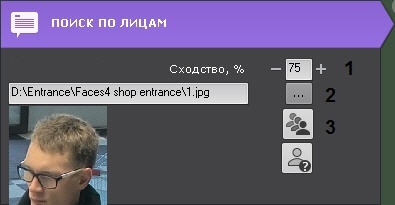
 - по уровню схожести;
  - по времени (3).
...
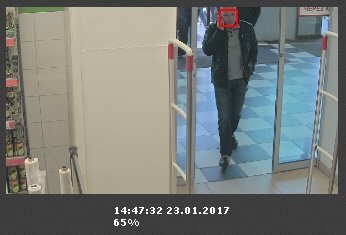
На панели результатов поиска отобразятся кадры видеоизображения, на которых есть лица, удовлетворяющие условиям поиска. Распознанное лицо будет выделено красной рамкой, а снизу будет указан уровень схожести лица в процентах.
Для быстрого экспорта лица из кадра необходимо:
 (4).
(4). Изображение лица будет сохранено в папку, заданную в настройках (см. Настройка параметров экспорта).
