
Перейти в хранилище документации
Обратиться в техническую поддержку
...
Захват изображения с видеокамеры осуществляется следующим образом:
...
Для того, чтобы загрузить изображение для поиска из видеоархива необходимо нажать на кнопку Загрузить изображение и в открывшемся списке выбрать Загрузить из видеоархива.
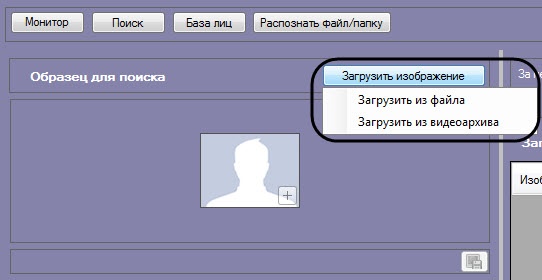
Откроется окно захвата кадра видеозаписи.
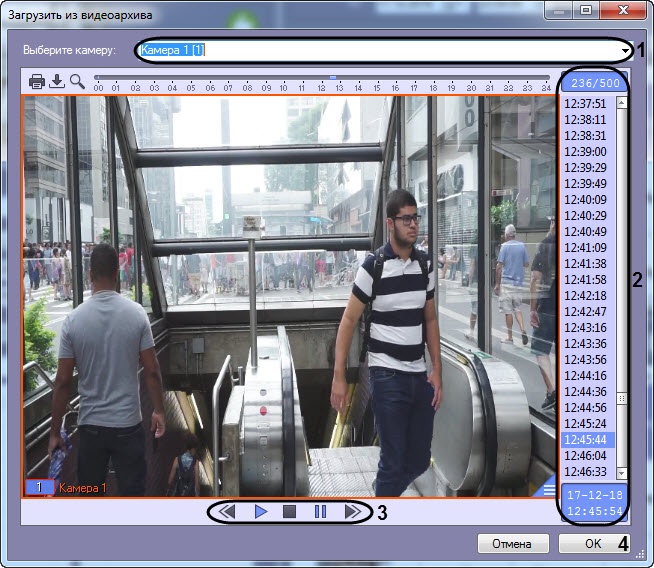 Из раскрывающегося списка выбрать видеокамеру, из видеоархива которой необходимо произвести захват кадра (1).
Выбрать необходимую видеозапись. Переход к видеозаписям осуществляется щелчком левой кнопки мыши по соответствующей временной метке (2).
Выбрать необходимый кадр видеозаписи. Для выбора кадра необходимо использовать панель управления воспроизведением (3).
| Info | ||
|---|---|---|
| ||
Кнопка |
В результате выбранный кадр видеозаписи отобразится в поле Образец для поиска на панели задания условий поиска.

На образце для поиска может быть обнаружено несколько лиц.
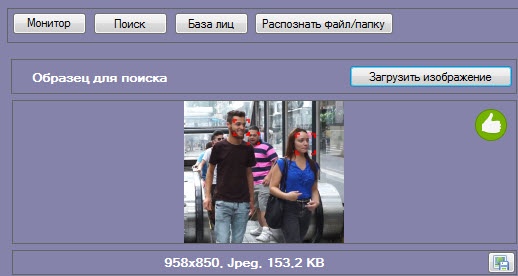
В этом случае, необходимо кликнуть левой кнопкой мыши на лицо, по которому нужно осуществить поиск.
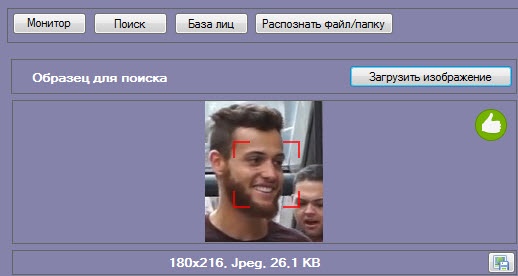
Загрузка изображения из видеоархива завершена.


