...
- Перейти на вкладку Архив.
В ветви объекта Сервер нажать на ссылку Создать....
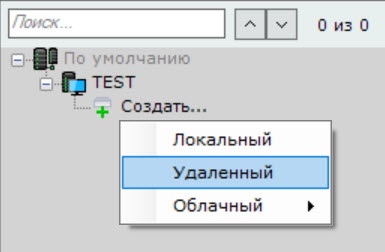
Установить тип архива Удаленный.
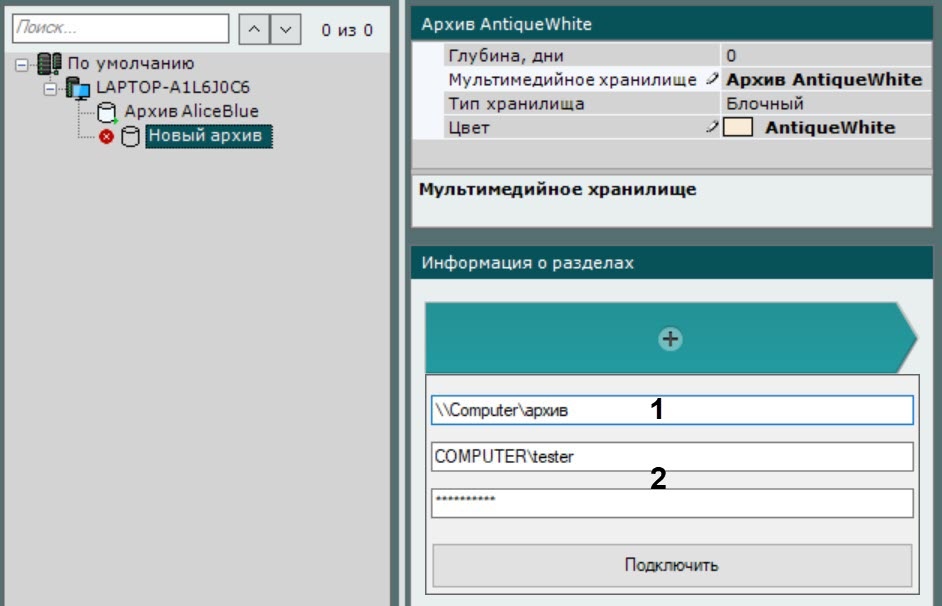
- При необходимости в поле Глубина, дни задать максимальную хранимую глубину архива в днях. Если установлено значение 0, то глубина архива неограниченна (см. Настройка Настроить параметры записи в архив).
- В поле Мультимедийное хранилище задать имя архива.
- В поле Тип хранилища выбрать тип хранилища архива:
- В поле Цвет выбрать цвет архива.
- Нажать на кнопку "+" в разделе Информация о разделах.

В результате появится панель для настройки пути к удаленному хранилищу. - Задать путь к удаленному хранилищу, в котором должен располагаться архив (1).
- Ввести логин пользователя, имеющего доступ в указанное удаленное хранилище (2).
| Note |
|---|
|
| Логин требуется указывать с префиксом домена (domainname\username) или имени компьютера (computername\username), на котором располагается данная учетная запись. |
- Ввести пароль пользователя, имеющего доступ в указанное удаленное хранилище (2).
- Нажать на кнопку Подключить.
- Произойдет подключение к удаленному хранилищу. В случае успешного подключения отобразится форма задания параметров архива.
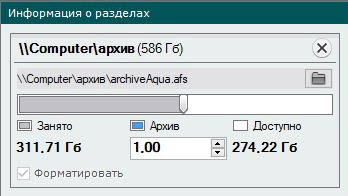
- В поле Архив вести размер файла в гигабайтах или задать его с помощью ползунка. Размер файла архива должен быть больше или равен 1 ГБ. Для файловой системы Fat32 максимальный размер архива 4 ГБ.
| Note |
|---|
|
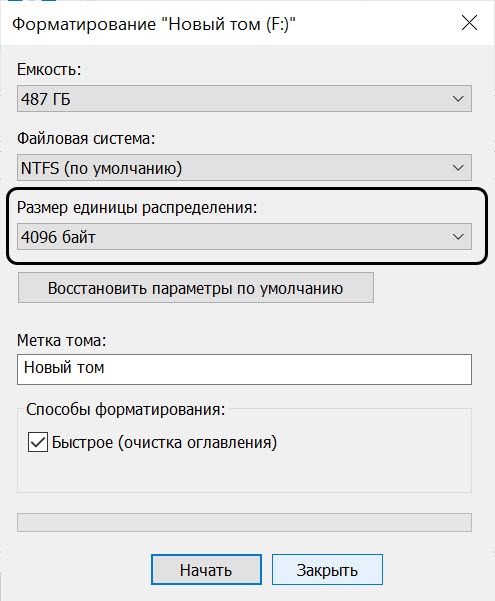
Если необходимо создать файл архива больше 16 ТБ для файловой системы NTFS необходимо задать размер кластера больше 4 КБ при форматировании диска в ОС Windows. Для этого необходимо правой кнопкой мыши кликнуть на диск, в который будет записан файл архива, и в появившемся меню нажать Форматировать...
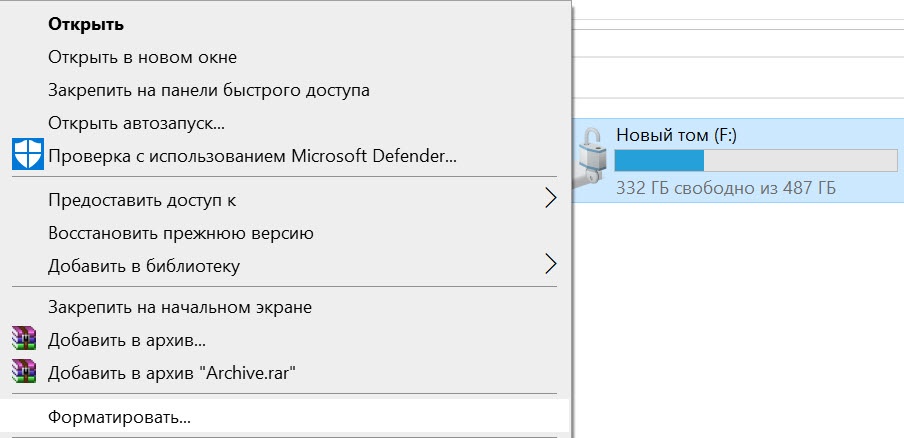
В появившемся окне Форматирование из списка Размер единицы распределения необходимо выбрать размер кластера больше 4 КБ и нажать на кнопку Начать.
 |
| Info |
|---|
|
Для смены директории хранения файла архива в удаленном хранилище необходимо нажать на кнопку  и выбрать его расположение. и выбрать его расположение. |
- При необходимости добавить к архиву другие удаленные хранилища и задать их параметры.
- Нажать на кнопку Применить
 .
.
...
При возникновении соответствующей ошибки необходимо закрыть подключение предыдущего пользователя одним из следующих способов с устройства, где на котором установлен ПК ПК Интеллект Х::
- С помощью команды net use /delete.
- С помощью системной программы PsExec запустить командную строку от имени пользователя LocalSystem (psexec.exe -i -s cmd.exe) и выполнить аналогичную команду.
...


