
Перейти в хранилище документации
Обратиться в техническую поддержку
| Section | |||||||||||||||||||||
|---|---|---|---|---|---|---|---|---|---|---|---|---|---|---|---|---|---|---|---|---|---|
|
ITV Cloud домен – выделенная группа компьютеров, на которых установлена Серверная конфигурация ПК Интеллект Х. При объединении серверов в группу образуется распределенная система, которая позволяет наладить взаимодействие между серверами.
| Tip |
|---|
На странице описаны особенности работы с ITV Cloud доменом. Общие возможности управления доменом описаны на странице Конфигурирование домена в ITV Datacenter. |
Для создания Для создания ITV Cloud домена необходимо:
...
Создание ITV Cloud домена завершено.
Для активации ITV Cloud домена необходимо создать добавить камеры или регистраторы. Для этого нужно:
 рядом с доменом(см. Добавление устройств в ITV Cloud домене).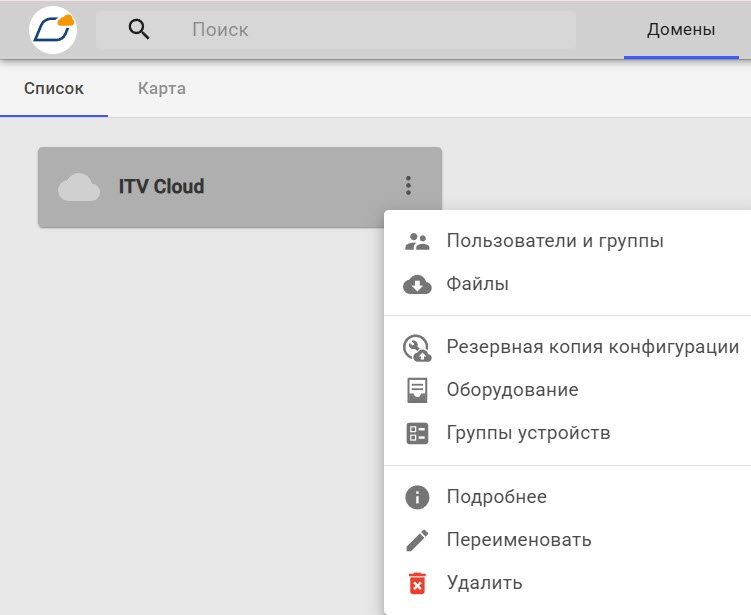
В правом верхнем углу нажать на кнопку Добавление устройства  .
.
В поле Имя ввести название устройства.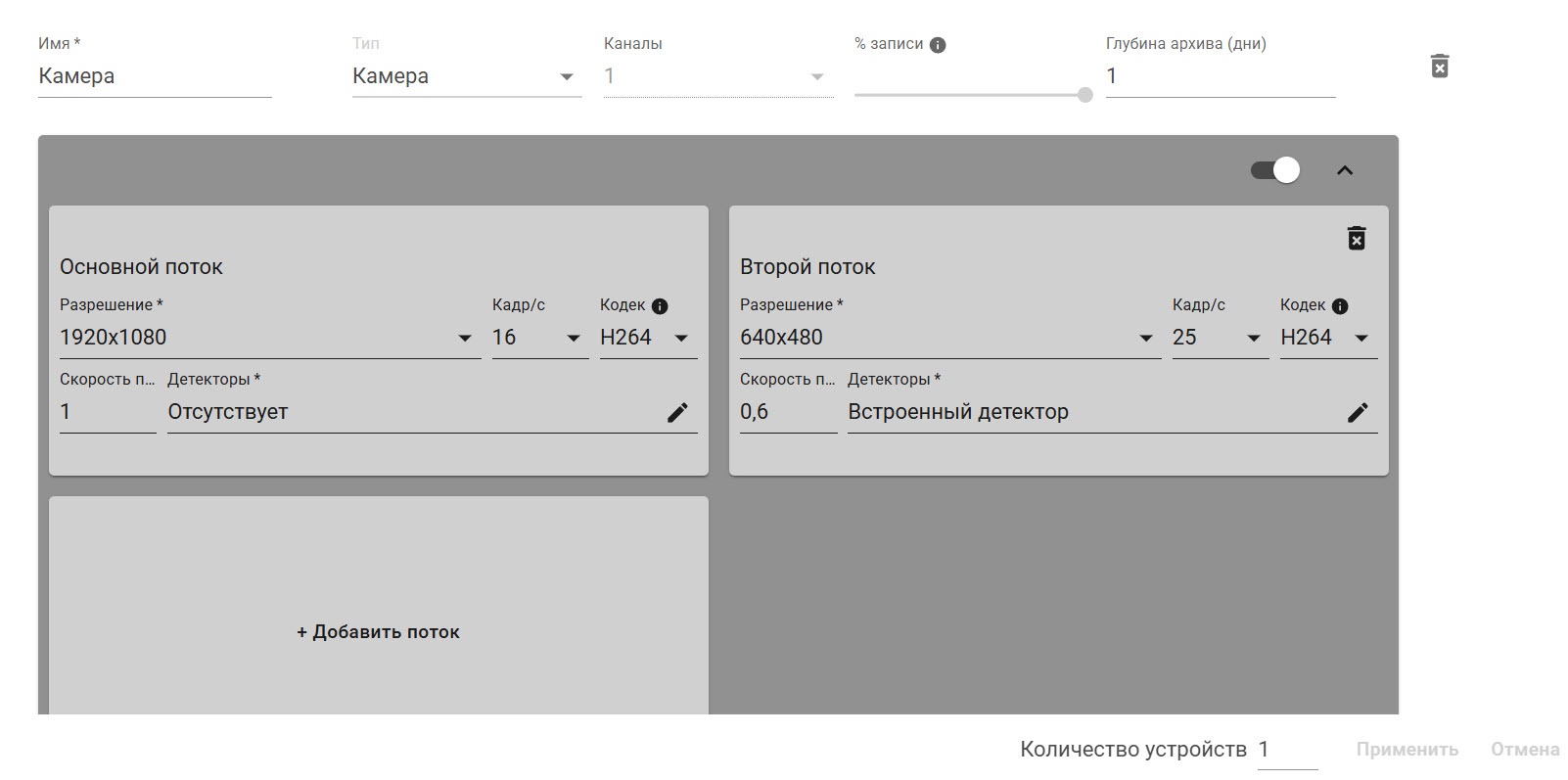
 для выбора детекторов. Если детекторы не требуется, выбрать значение Отсутствуют.
 . Устройство отобразится на вкладке Оборудование.
 .
.Будет запущен процесс создания устройства и сетевого архива, размер которого будет рассчитан автоматически.
После добавления оборудованияПосле создания камер или регистраторов в ITV Cloud домене станет доступен Web-клиент. По кнопке будут будут доступны следующие элементы управления: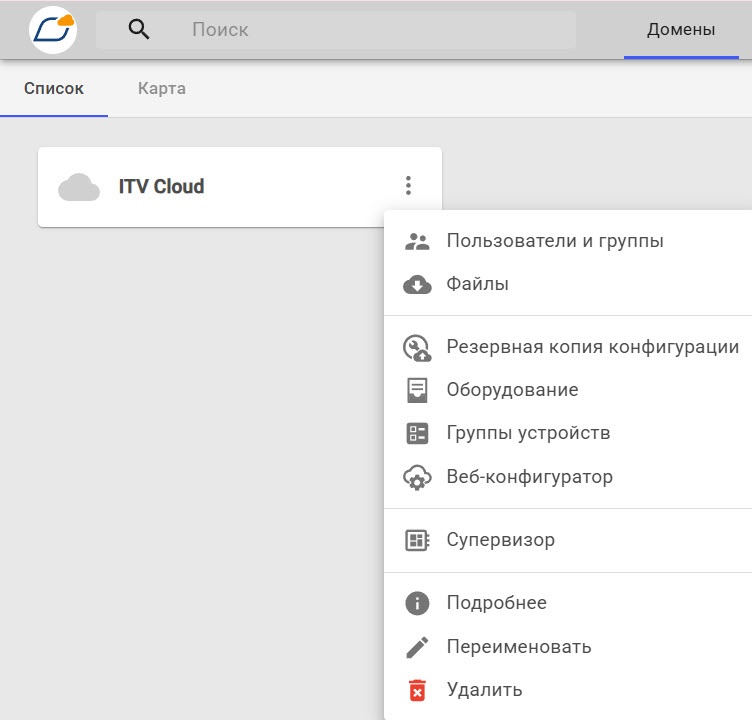
| Note | ||
|---|---|---|
| ||
| Устройство нельзя удалить, если к нему привязаны группы устройств (см. Создание групп устройств). |
Для удаления устройства нужно:
рядом с доменом.
 в правом верхнем углу окна.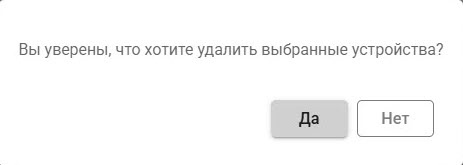
Выбранное устройство будет удалено из домена.
Группу устройств можно создать только если в домене добавлены устройства (камеры или регистраторы) (см. Добавление устройств).
Для создания группы устройств нужно:
рядом с доменом..
 .
.Группа устройств будет создана. На вкладке Группы устройств будет отображаться вся дополнительная информация.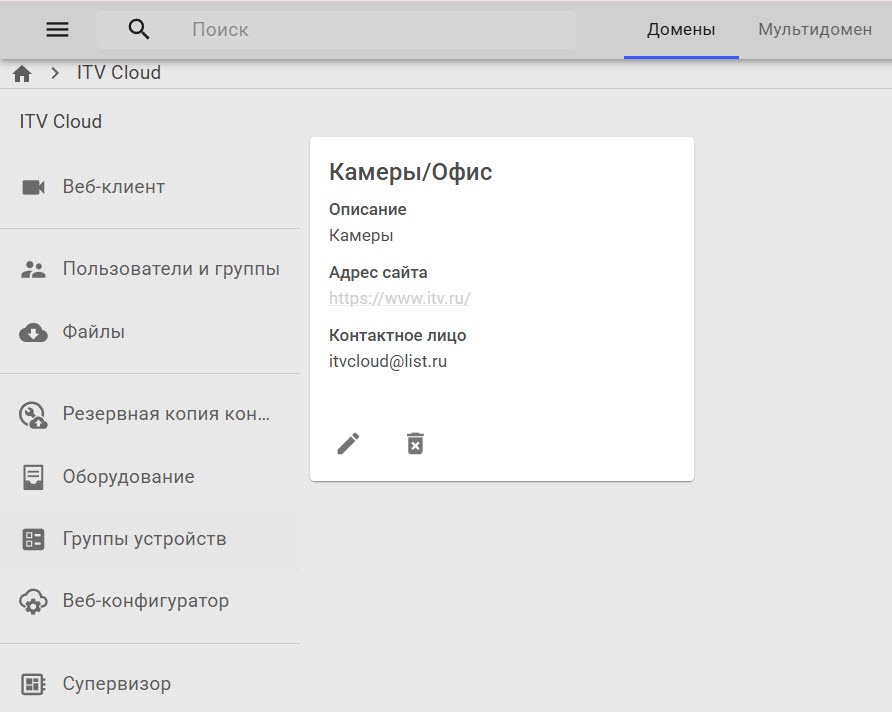
Для редактирования информации о группе нужно нажать на кнопку Изменить  , для удаления – Удалить
  .
.
