| Section |
|---|
| Column |
|---|
|
| Panel |
|---|
| borderColor | #CCCCCC |
|---|
| bgColor | #FFFFFF |
|---|
| titleBGColor | #F0F0F0 |
|---|
| borderStyle | solid |
|---|
| title | На странице: |
|---|
|
| Column |
|---|
|
Конфигурирование программного модуля Детектор движения в запрещенной зоне ВидеоИнтеллект включает в себя общие настройки и настройку конфигурации: определение области детектирования, параметров конфигурации и характеристик детектора.
Общие настройки детектора
- Перейти на панель настроек объекта Детектор движения в запрещенной зоне ВидеоИнтеллект, который создается на базе объекта Камера на вкладке Оборудование диалогового окна Настройка системы.
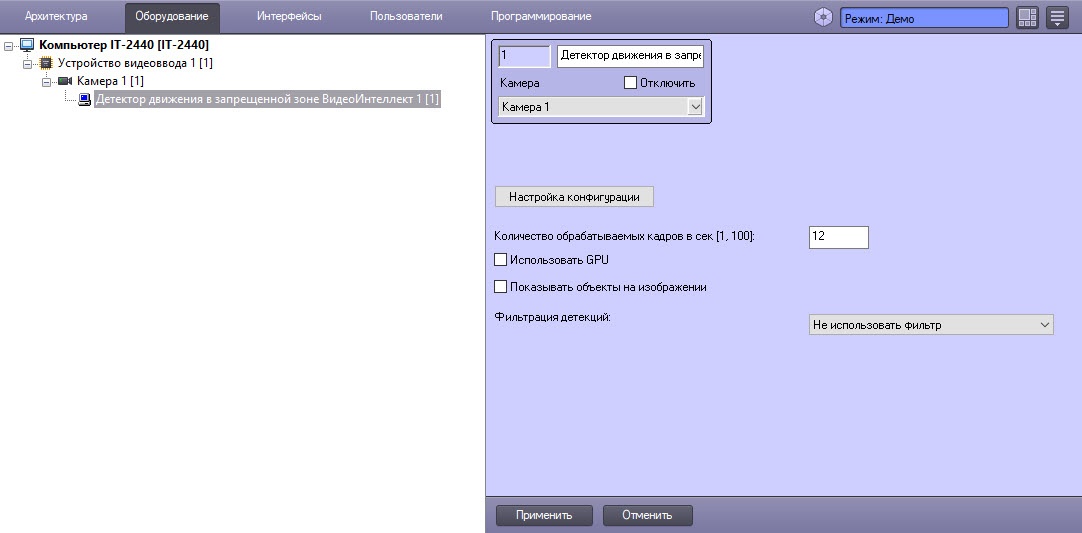 Image Modified
- В поле Количество обрабатываемых кадров в секунду (0,016, 100) ввести сек [1, 100]указать в диапазоне от 1 до 100 количество кадров в секунду, которое будет обрабатывать детектор (1). При минимальном значении 0,016 видеоизображение будет анализироваться раз в минуту, при максимальном значении 100 − раз в одну сотую секунды. Значение по умолчанию − 30. Значение по умолчанию − 12. Указать можно только целое положительное число. При вводе числа вне диапазона от 1 до 100 оно будет автоматически изменено на ближайшее граничное значение. Если поле оставлено пустым, то при сохранении настроек в него автоматически возвращается значение по умолчанию.
- Для использования графического процессора (NVIDIA GPU) при работе с нейросетью установить флажок Использовать GPU (2).
- Установить флажок Показывать объекты на изображении (3), чтобы при получении события движения в запрещенной зоне на Мониторе мониторе видеонаблюдения зона детектирования выделялась красной рамкой. Зона определяется в настройках детектора на вкладке Выбор области.
- Из раскрывающегося списка Фильтрация детекций выбрать при необходимости фильтр для использования: Фильтр объектов, Фильтр подсчета объектов или оставить Не использовать фильтр (по умолчанию). Фильтры настраиваются на вкладке Постобработка окна Настройки детектора.
- Нажать кнопку Настройка конфигурации (4). В результате откроется настроечное окно детектора.
Вкладка Выбор области
- В окне Настройки детектора на вкладке Выбор области по нажать кнопку Остановить видео для постановки видео на паузу.
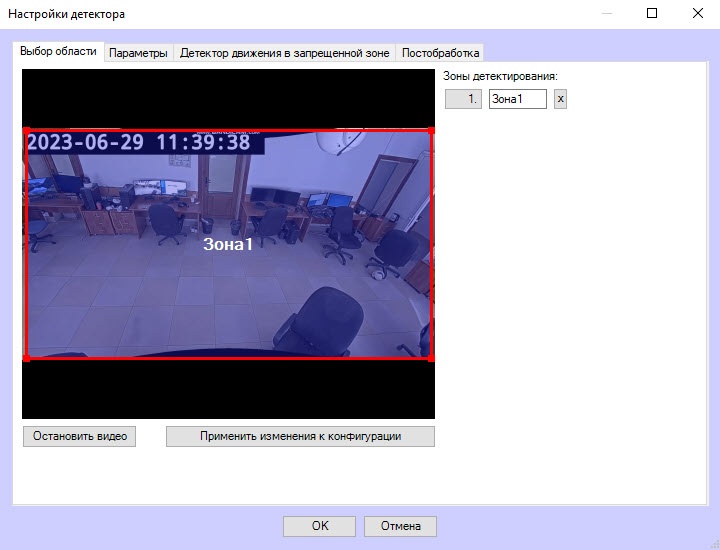 Image Added
- Для добавления новой зоны детектирования кликнуть мышкой по свободному участку видеоизображения (1) и с помощью мыши определить ее границы. Новая зона добавится в список справа от видеоизображения.По умолчанию красной рамкой выделена одна зона детектирования. Для изменения границ этой зоны и добавления новых нажать кнопку Остановить видео.
Image Removed
, с помощью мыши можно добавить еще несколько, а также изменить границы области, кликнув по ее номеру в списке справа и подсветив его синим цветом.
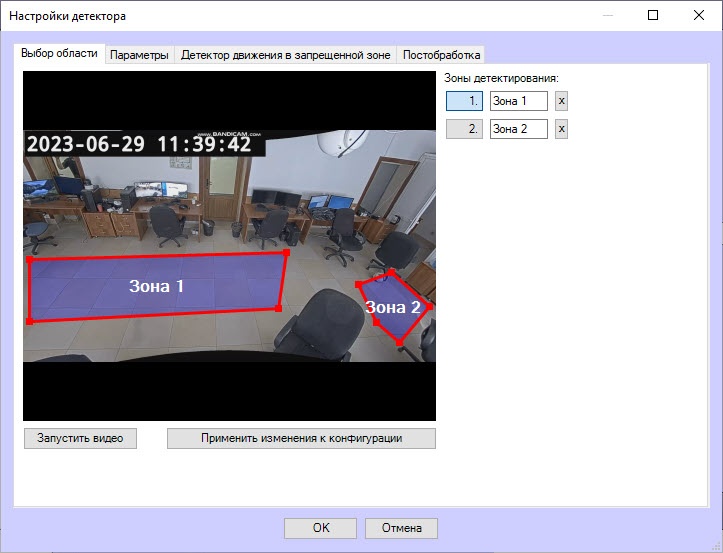 Image Modified
- Чтобы переименовать зону детектирования, ввести новое имя в поле 2справа от ее номера. Новое имя сразу отобразится в подписи зоны на видеоизображении.Чтобы изменить границы зоны детектирования, выбрать ее с помощью мыши. Номер выбранной зоны будут подсвечен синим.
| Info |
|---|
|
Для удаления зоны детектирования нажать |
кнопку  Image Removed справа
 крестик справа от названия этой |
зоны (3)зоны. Если среди заданных зон есть некорректные, то после сохранения и повторного открытия настроек останутся только верно заданные зоны. Если заданы только некорректные зоны, то после сохранения и повторного открытия настроек они автоматически будут заменены на зону по умолчанию. После удаления всех зон, сохранения и повторного открытия настроек автоматически добавляется зона по умолчанию. |
- Для сохранения всех изменений нажать кнопку Применить изменения к конфигурации (4).
- Чтобы запустить воспроизведение видео, нажать кнопку кнопку Запустить видео (5).
Вкладка Параметры
- Перейти на вкладку Параметры окна настроек детектора, где отображаются параметры используемой по умолчанию конфигурации. Если менять конфигурацию не требуется, пропустить шаги 2 и 3 и перейти на следующую вкладку.
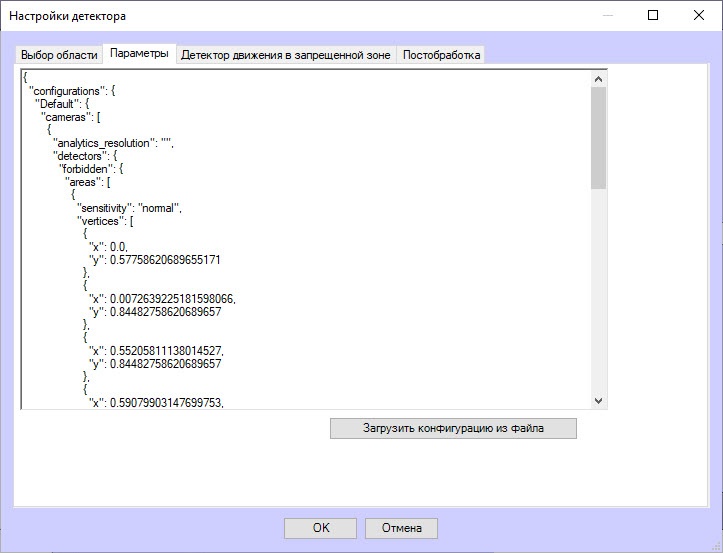 Image Modified
- Чтобы использовать свою конфигурацию, нажать кнопку Загрузить конфигурацию из файла.
- В открывшемся стандартном окне поиска Windows указать путь до подготовленного файла конфигурации в формате JSON.
Вкладка Детектор движения в запрещенной зоне
- Перейти на вкладку Детектор движения в запрещенной зоне.
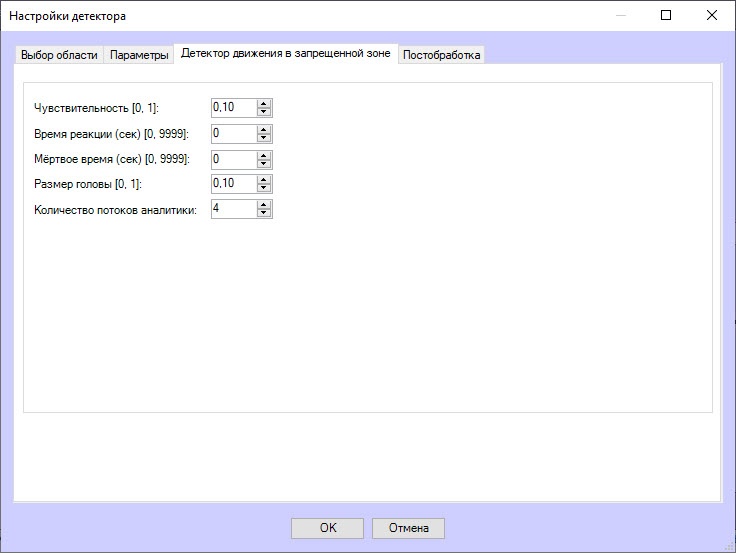
В поле Чувствительность( [0-, 1) указать ] указать в диапазоне 0-1 чувствительность детектора к обнаружению в детектируемой зоне движущихся объектов (1). Чем выше чувствительность, тем менее заметный объект может быть обнаружен. . Значение по умолчанию − 0,10.
В поле Время реакции (с. 0-9999) указать сек) [0, 9999] указать в секундах период времени в диапазоне 0-9999, по истечении которого детектор сигнализирует о наступлении тревожного события Движение в заданной зоне (2). Отсчет времени начинается с момента проникновения объекта в зону детектирования. При отсутствии движения в течение времени реакции отсчет времени прекращается и счетчик обнуляется. В поле Минимальное количество людей (0-20) указать количество человек в детектируемой зоне, при котором детектор начинает фиксацию события (3). Если заполненность сохраняется дольше порогового значения времени, указанного в параметре Время реакции (2), детектор сигнализирует о наступление тревожного событии. Значение по умолчанию − 0.
- В поле Мертвое время (сек) [0, 0- 9999) указать ] указать в секундах временной интервал в диапазоне 0-9999, в течение которого блокируется возникновение повторного события (4). Значение по умолчанию − 0.
В поле Размер головы ([0.3-, 1) ] указать, какую часть от высоты видеоизображении составляет голова человека (5).
Установить флажок Загрузка фона (6) для загрузки фона видеоизображения, по умолчанию флажок снят.
Установить флажок Сохранение фона (7) для сохранения фона видеоизображения на период времени, указанный в поле Период сохранения фона. По умолчанию флажок снят.
В поле Период сохранения фона (8) указать в секундах период времени, на который сохраняется фон видеоизображения, значение в диапазоне от 0 до 1. Значение по умолчанию − 0,10.
В поле Количество потоков аналитики (9) указать указать число видеопотоков, которые будут использоваться для работы нейросетевой аналитики, значение по умолчанию − 4.
Вкладка Постобработка
На этой вкладке настраиваются фильтры объектов или фильтры подсчета объектов в соответствии с выбранным вариантом из списка Фильтрация детекций в основных настройках детектора.
Фильтр объектов
- Для включения фильтра объектов следует выбрать вариант Фильтр объектов в списке Фильтрация детекций в основных настройках детектора.
- Перейти на вкладку Постобработка.
- Из списка слева Фильтр объектов выбрать один или несколько объектов, при наличии которых в кадре срабатывания будут отфильтровываться. Они не будут отображаться в протоколе событий и на экране.
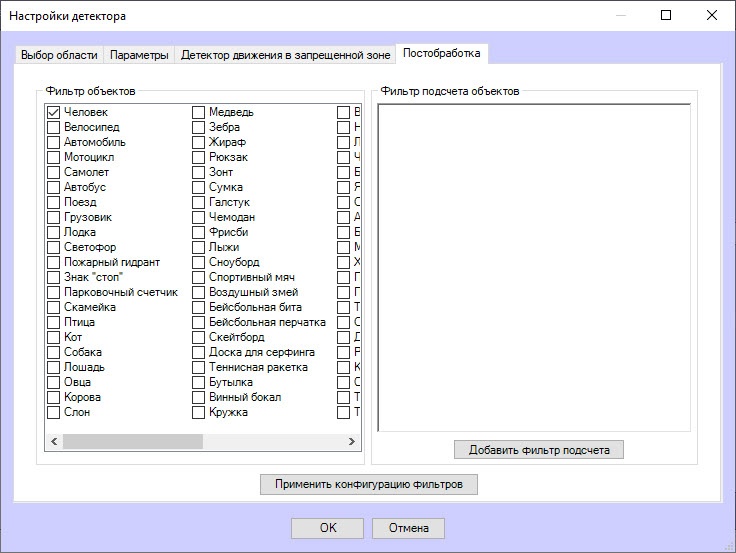 Image Added
| Info |
|---|
|
Для удаления фильтра кликнуть по нему еще раз. |
- Для применения фильтра нажать кнопку Применить конфигурацию фильтров.
Фильтр подсчета объектов
- Для включения фильтра подсчета объектов следует выбрать вариант Фильтр подсчета объектов в списке Фильтрация детекций в основных настройках детектора.
- Перейти на вкладку Постобработка.
- Нажав кнопку Добавить фильтр подсчета, в окне справа выбрать один или несколько фильтров подсчета объектов, на которые должен срабатывать детектор.
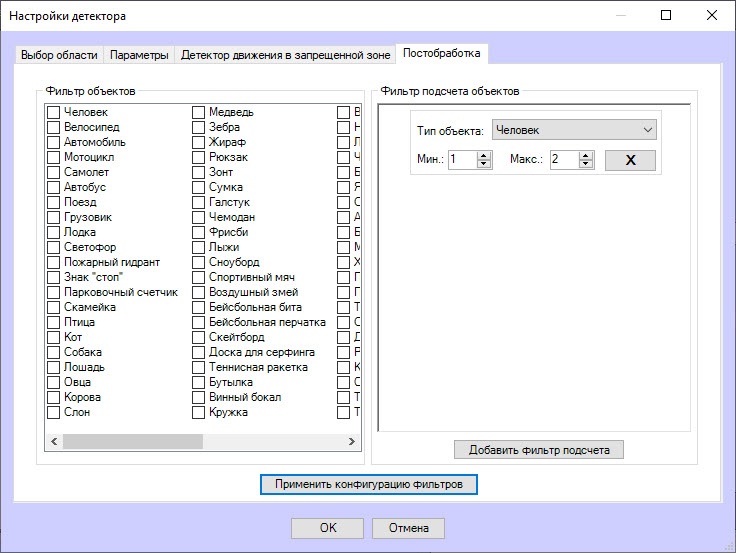 Image Added
- Для каждого фильтра подсчета объектов установить нижнее и верхнее пороговые значения в полях Мин. и Макс. соответственно. Если количество объектов данного типа в кадре находится в этом диапазоне, то срабатывания детектора будут пропускаться фильтром. Они отобразятся в протоколе событий и на экране. Если число объектов больше или меньше установленного диапазона или объектов нет вовсе, то все срабатывания отфильтровываются и не отображаются в протоколе событий и на экране.
| Info |
|---|
|
Для удаления фильтра нажать крестик справа от него. |
- Для применения фильтра нажать кнопку Применить конфигурацию фильтров.
Для сохранения всех настроек детектора нажать
...
кнопку OK. В результате окно настроек будет закрыто и произойдет возврат к панели настроек детектора.
Для сохранения всех принятых изменений нажать
...
кнопку Применить на панели настроек объекта Детектор движения в запрещенной зоне ВидеоИнтеллект.
| Info |
|---|
|
Один детектор может использовать при работе только один из двух вариантов фильтрации событий: или фильтр объектов, или фильтр подсчета. Для включения отладочного режима логирования в SDK ВидеоИнтеллект и сбора детальной информации о конфигурации детекторов ВидеоИнтеллект используется параметр ViDetectorDebug=1 ключа реестра HKEY_LOCAL_MACHINE\SOFTWARE\WOW6432Node\ITV\Intellect\DetectorExt (подробнее см. в справочнике ключей реестра на странице Вертикальные решения, про работу с реестром см. в подразделе Работа с системным реестром ОС Windows). |
Настройка программного модуля Детектор движения в запрещенной зоне ВидеоИнтеллект завершена.


