| Section |
|---|
| Column |
|---|
|
| Panel |
|---|
| borderColor | #CCCCCC |
|---|
| bgColor | #FFFFFF |
|---|
| titleBGColor | #F0F0F0 |
|---|
| borderStyle | solid |
|---|
| title | На странице: |
|---|
| |
|
|
Настройка направления прохода Perco S-30
ОбъектНаправление прохода Объект Считыватель Perco S-30 создается на базе головного объектаИУ Perco S-30, для его конфигурирования:
- Перейти на настроечную панель считывателя направления прохода Perco S-30.
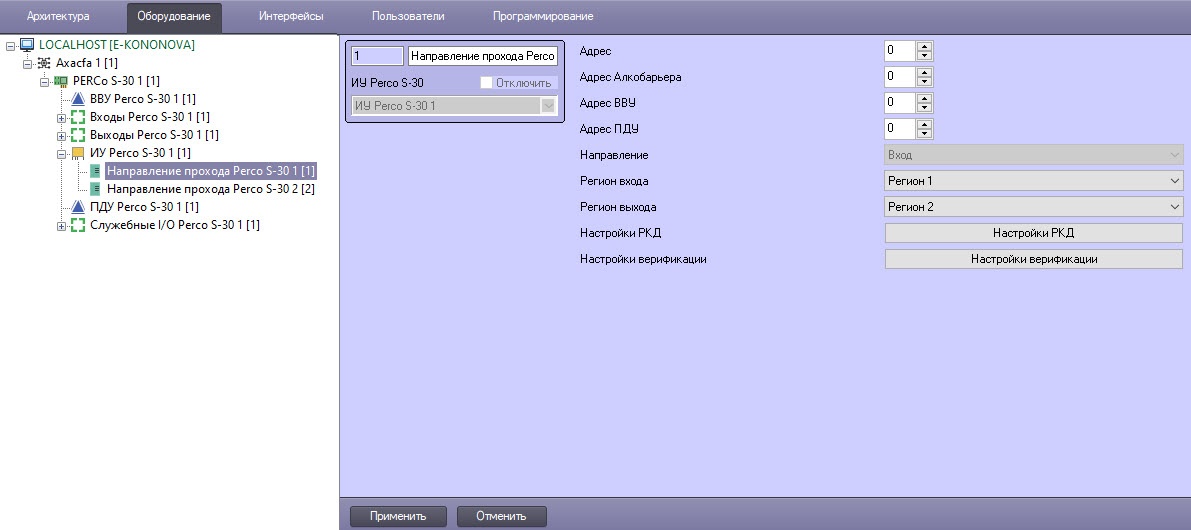
Из раскрывающегося списка - В поле Адрес выбрать адрес считывателя указать адрес направления прохода Perco S-30 в диапазоне 1-16.
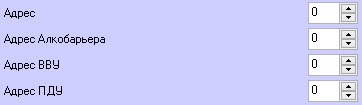
- Из раскрывающегося списка В поле Адрес Алкобарьера выбрать указать адрес устройства Алкобарьер в диапазоне 0-255.
- Из раскрывающегося списка В поле Адрес ВВУ выбрать указать адрес устройства ВВУ в диапазоне 0-255.
- Из раскрывающегося списка В поле Адрес ПДУ выбрать указать адрес устройства ПДУ в диапазоне 0-255.
- Из раскрывающегося списка Направление выбрать направление прохода через считыватель: Вход или ВыходПараметр Направление настраивается в устройстве Perco S-30 и не редактируется.
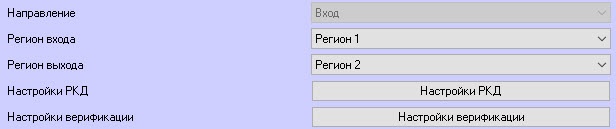
- Из раскрывающихся списков Регион входа и Регион выхода выбрать разделы со стороны выхода и со стороны входа через считыватель соответственно.
- Для определения настроек режима контроля доступа (РКД) нажать кнопку
 Image Added.
- Из раскрывающегося списка Антипассбек РКД Контроль (гости) выбрать режим контроля двойного прохода гостей:
- мягкий – сообщать о нарушении и разрешать доступ;
жесткий - жесткий – сообщать о нарушении и запрещать доступ;
нет - нет (по умолчанию) – не контролировать.
Image Removed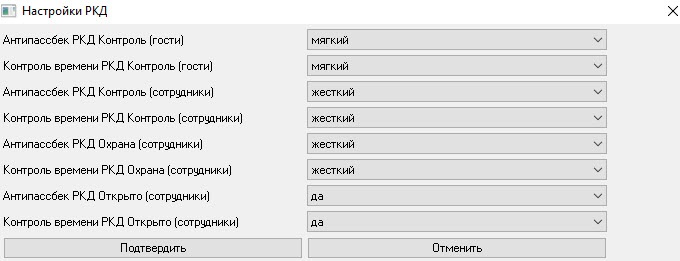 Image Added
- Из раскрывающегося списка Контроль времени РКД Контроль (гости) выбрать режим контроля доступа гостей в зависимости от временной зоны: мягкий, жесткий или нет (по умолчанию).
- Из раскрывающегося
списка - списка Антипассбек РКД Контроль (сотрудники) выбрать режим контроля двойного прохода сотрудников: мягкий, жесткий или нет (по умолчанию).
- Из раскрывающегося
списка - списка Контроль времени РКД Контроль (сотрудники) выбрать режим контроля доступа сотрудников в зависимости от временной зоны: мягкий, жесткий или нет (по умолчанию).
- Из раскрывающегося
списка - списка Антипассбек РКД Охрана (сотрудники) выбрать режим контроля двойного прохода сотрудников, если считыватель работает в режиме Охрана: мягкий, жесткий или нет (по умолчанию).
- Из раскрывающегося
списка - списка Контроль времени РКД Охрана (сотрудники) выбрать режим контроля доступа сотрудников в зависимости от временной зоны, если считыватель работает в режиме Охрана: мягкий, жесткий или нет (по умолчанию).
- Из раскрывающегося списка Антипассбек РКД Открыто (сотрудники) выбрать режим контроля двойного прохода сотрудников, если считыватель работает в режиме Открыто: да или нет (по умолчанию).
- Из раскрывающегося
списка - списка Контроль времени РКД Открыто (сотрудники) выбрать режим контроля доступа сотрудников в зависимости от временной зоны, если считыватель работает в режиме Открыто: да или нет (по умолчанию).
- Для сохранения изменений в настройках режима контроля доступа нажать кнопку Применить.
- Для определения настроек верификации нажать кнопку
 Image Added.
- Установить флажок Верифицировать для включения режима верификации пользователя. По умолчанию флажок снят.
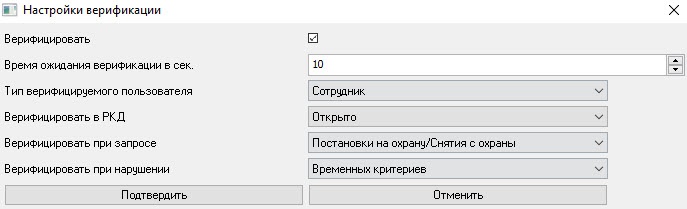 Image Added
- В поле Время ожидания верификации в сек. указать временной интервал в секундах в диапазоне 1-1000, в течение которого контроллер ожидает подтверждение запроса от верифицирующего устройства. Значение по умолчанию − 10.
- Из раскрывающегося списка Тип верифицируемого пользователя выбрать фильтр для верификации пользователей: Ничего – фильтр не применяется, все проходят верификацию (по умолчанию), Сотрудник, Посетитель, Сотрудник/Посетитель.
- Из раскрывающегося списка Верифицировать в РКД выбрать фильтр для верификации событий режима контроля доступа (РКД): Ничего – фильтр не применяется, все события РКД будут верифицированы (по умолчанию), Открыто, Охрана, Контроль, Открыто/Охрана, Охрана/Контроль, Открыто/Контроль.
- Из раскрывающегося списка Верифицировать при запросе выбрать фильтр для верификации запросов на действия: Ничего – фильтр не применяется, запросы на все действия будут верифицированы (по умолчанию), Постановки на охрану, Снятия с охраны, Проход, Постановки на охрану/Снятия с охраны, Снятия с охраны/Проход. Постановки на охрану/Проход.
- Из раскрывающегося списка Верифицировать при нарушении выбрать фильтр для верификации нарушений: Ничего – фильтр не применяется, все нарушения будут верифицированы (по умолчанию), Временных критериев, Местоположения, Временных критериев/Местоположения.
- Для сохранения изменений в настройках верификации нажать кнопку Применить
нажать кнопку Применить Image Removed- .
| Info |
|---|
|
Все настройки считывателя в |
...
...
совпадают с настройками устройства и подробно описаны в документации производителя. Для корректной работы считывателя рекомендуется выполнить все настройки верификации. |
- Для сохранения изменений нажать кнопку Применить
 Image Added на панели настроек объекта Направление прохода.
Конфигурация направления прохода Perco S-30 завершена.
Настройка двухфакторной верификации с распознаванием по лицу
| Info |
|---|
|
Для распознавания по лицу требуется установить ПК Face-Интеллект, а также создать и настроить объекты на стороне ACFA-Интеллект и на стороне Face-Интеллект (подробнее см. на странице Настройка двухфакторной верификации). |
Для настройки двухфакторной верификации:
- Настроить верификацию для объекта Направление прохода (см. выше).
- На базе объекта Виртуальный сервер доступа создать объект Верификатор FACE .
- Настроить распознавание по лицу для объекта Верификатор FACE.
- Выбрать объект Направление прохода, настроенный на шаге 1, из раскрывающегося списка Объект.
Пример настроенного объекта Верификатор FACE, событие Запрос на верификацию:
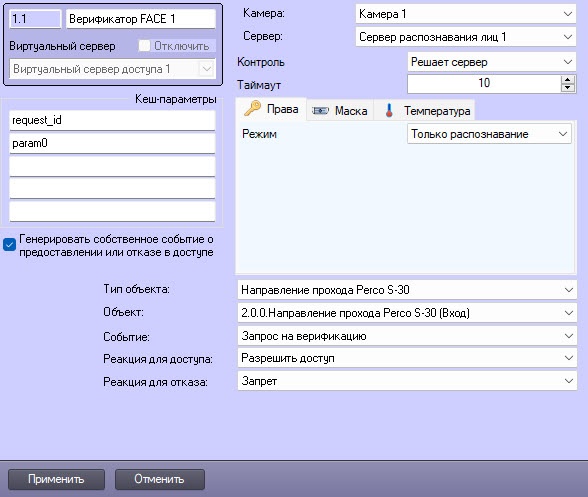 Image Added
Настройка двухфакторной верификации с распознаванием по лицу завершена.
Настройка двухфакторной верификации с подтверждением оператора
Для настройки двухфакторной верификации с подтверждением оператора:
- Настроить верификацию для объекта Направление прохода (см. выше).
- Создать макрокоманду на разрешение прохода, объект на карте Направление прохода или объект Протокол событий.
Настройка двухфакторной верификации с подтверждением оператора Конфигурация считывателя Perco S-30 завершена.


