Общие сведения
Данное действие отправляет письмо на заданные адреса, в . В письмо можно добавить экспортированную видеозапись или кадр. Предварительно необходимо настроить условия запуска макрокоманды (см.
Настройка действия
Для настройки данного действия нужно:
- Перейти на вкладку Программирование.
- Нажать на кнопку Создать... в списке Правила по событиям или Циклические правила (см. Конфигурирование макрокоманд).
- Выбрать условие запуска, которое вызовет срабатывание макрокоманды (см. Настройка условий запуска).
Настройка E-mail оповещения заключается в задании следующих параметров:
- Нажать на кнопку
 Image Added под условиями запуска.
 - Из выпадающего списка выбрать действие Оповещение: Отправить email.
- Задать следующие параметры:
- Email оповещатель −
E-mail оповещатель (1) − - выбор системного объекта, который будет использоваться для
- Email оповещения при срабатывании макрокоманды (см.
- Email оповещатель).
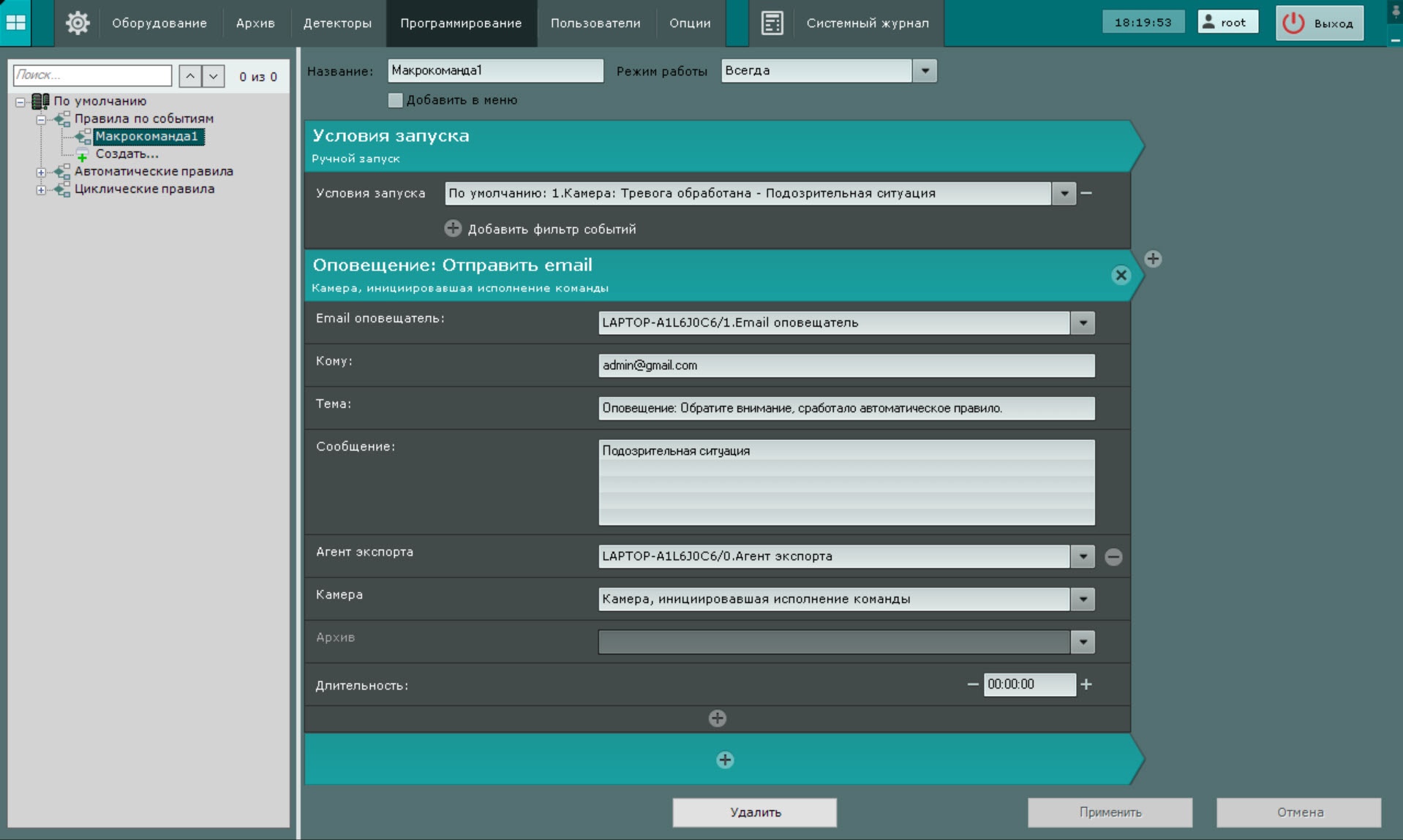 Image Modified
 Кому −
Email адрес, на который следует отправлять сообщение
.
| Info |
|---|
|
- Допускается задание нескольких адресов, разделенных запятой или точкой с запятой.
- Оповещения также будут отправляться и на адреса, указанные при настройке
|
- объекта Email оповещатель (см.
|
- Тема − тема Email сообщения, которое будет отправлено при срабатывании макрокоманды.
Сообщение − текст, который необходимо отправить в
Email сообщении при срабатывании макрокоманды.
- В параметре Агент экспорта выбрать агент экспорта.
- В параметре Камера выбрать камеру или группу камер.
При необходимости к сообщению можно прикрепить экспортированную видеозапись или кадр, для этого необходимо добавить и настроить дополнительные параметры (добавляются кнопкой  Image Modified
). Настройка данных параметров соответствует настройкам действий экспорта (см.
Начать экспорт).
задана Длительность, то осуществляется отправка кадра. Формат видеоизображения и кадра задается в настройках агента экспорта (см. Настройка агента экспорта). |
- Установить флажок Всё одним письмом, если сработка макрокоманды инициирована группой
- камер (см. Настройка условий запуска)
- и нужно отправить кадры со всех
- камер группы одним письмом
- . Если данный флажок не установить, для каждой
- камеры группы будет отдельное письмо.
- Нажать на кнопку Применить
 Image Added.
Настройка действия Оповещение: Отправить email завершена.


