| Note |
|---|
|
Для построения детального отчёта необходимо предварительно создать и настроить в программном комплексе Интеллект объект POS-Терминал (подробнее см. Настройка системного объекта POS-Терминал). Поля События, Кассиры и Кассы являются обязательными: отчет не будет построен, если не выбрано ни одно значение этих полей. При попытке создать отчет появится предупреждение о необходимости выбрать хотя бы одно значение из списка. |
Чтобы отобразить детальный отчет, необходимо выполнить следующие действия:
...
Для построения этого отчета выбрать из списка сводных отчетов Pos Детальный отчет (см. Выбор типа сводного POS-отчёта) и отредактировать параметры в открывшейся форме.
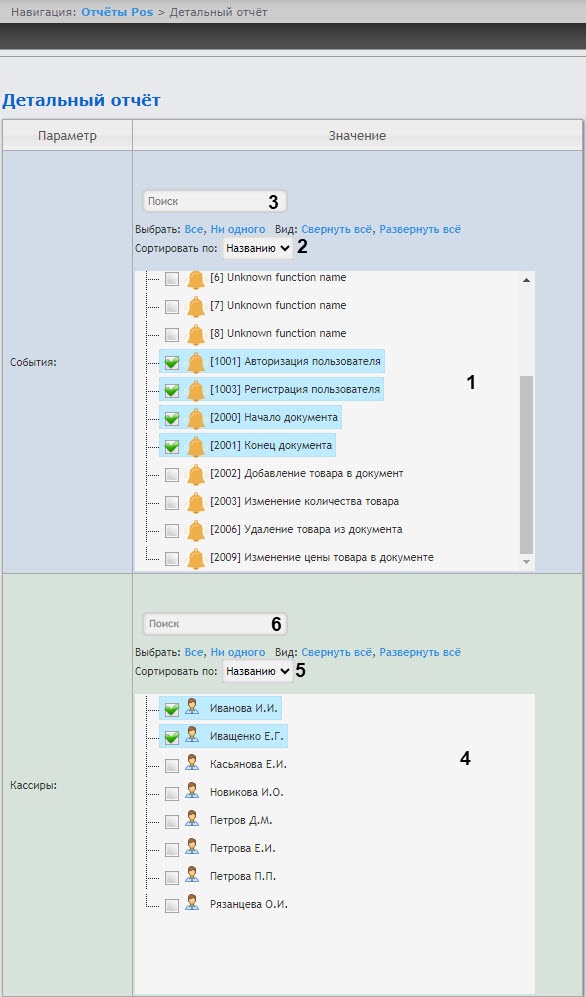 Image Modified
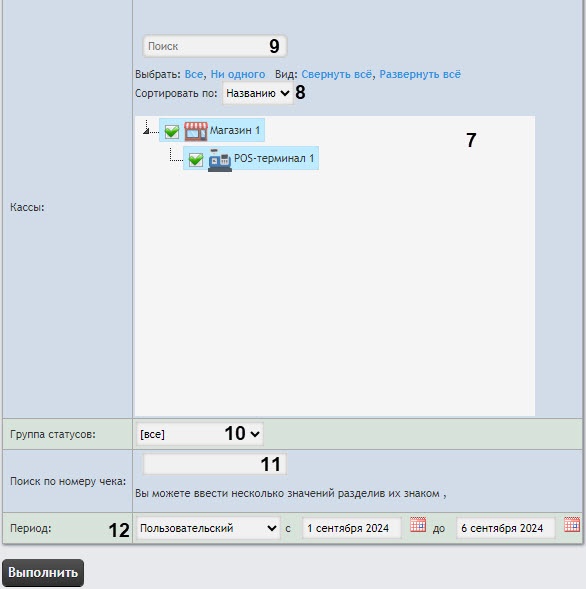 Image Added
- Установив соответствующие флажки, из списка События (1) выбрать события для отчета. Для выбора всех найденных событий нажать Все, для отмены выбора − Ни одного. Для разворачивания структуры событий нажать Развернуть все, для сворачивания − Свернуть все. По умолчанию список событий отсортирован по названию, для сортировки по номеру нужно выбрать этот вариант из раскрывающегося списка Сортировать по (2).
- Событие также можно искать с помощью поиска, для этого ввести в поле поиска (3) название события. Поиск работает с первого символа, результат будет выделен другим цветом.
- Установив соответствующие флажки, из списка Кассиры (4) выбрать кассиров для отчета. Для выбора всех найденных кассиров нажать Все, для отмены выбора − Ни одного. Для разворачивания структуры кассиров нажать Развернуть все, для сворачивания − Свернуть все. По умолчанию список кассиров отсортирован по названию, для сортировки по номеру нужно выбрать этот вариант из раскрывающегося списка Сортировать по (5).
- Кассиров также можно искать с помощью поиска, для этого ввести в поле поиска (6) фамилию кассира. Поиск работает с первого символа, результат будет выделен другим цветом.
- Установив соответствующие флажки, из списка Кассы (7) выбрать кассы (POS-терминалы) для отчета. Для выбора всех найденных касс нажать Все, для отмены выбора − Ни одного. Для разворачивания структуры касс нажать Развернуть все, для сворачивания − Свернуть все. По умолчанию список касс отсортирован по названию, для сортировки по номеру нужно выбрать этот вариант из раскрывающегося списка Сортировать по (8).
- Кассы также можно искать с помощью поиска, для этого ввести в поле поиска (9) название кассы. Поиск работает с первого символа, результат будет выделен другим цветом.
| Note |
|---|
|
Параметры События, Кассиры и Кассы являются обязательными: отчет не будет построен, если не выбрано ни одно значение. При попытке создать отчет появится предупреждение о необходимости выбрать хотя бы одно значение из списка. |
- Из раскрывающегося списка Группа статусов (10
- Выбрать события, которые требуется отобразить в отчёте, установив соответствующие флажки в списке (1).
Выбрать кассиров, по которым требуется отобразить отчёт, установив соответствующие флажки в списке (2).
- Выбрать POS-терминалы (кассы), по которым требуется отобразить отчёт, установив соответствующие флажки в списке (3).
- Из раскрывающегося списка Группа статусов (4) выбрать группу статусов (см. Настройка групп статусов POS-событий).
- В поле Поиск по номеру чека указать номера чеков, разделив их запятой (11).
Из раскрывающегося списка Период (512) выбрать временной период, за который требуется построить отчёт.
| Info |
|---|
|
В случае, если выбран интервал Если выбран интервал Пользовательский, необходимо ввести то в поля полях с и по при помощи инструмента Календарь даты с помощью инструмента Календарь указать даты начала и окончания периода времени, за который требуется построить отчёт. Инструмент Календарь вызывается нажатием на кнопку Image Removed вызывается нажатием кнопки  Image Added рядом с соответствующим полем. Image Added рядом с соответствующим полем. |
Нажать кнопку Выполнить (6). В результате выполнения операции будет выполнен переход к детальному отчету (см. Детальные отчёты)Выполнить.
Пример построенного отчета.
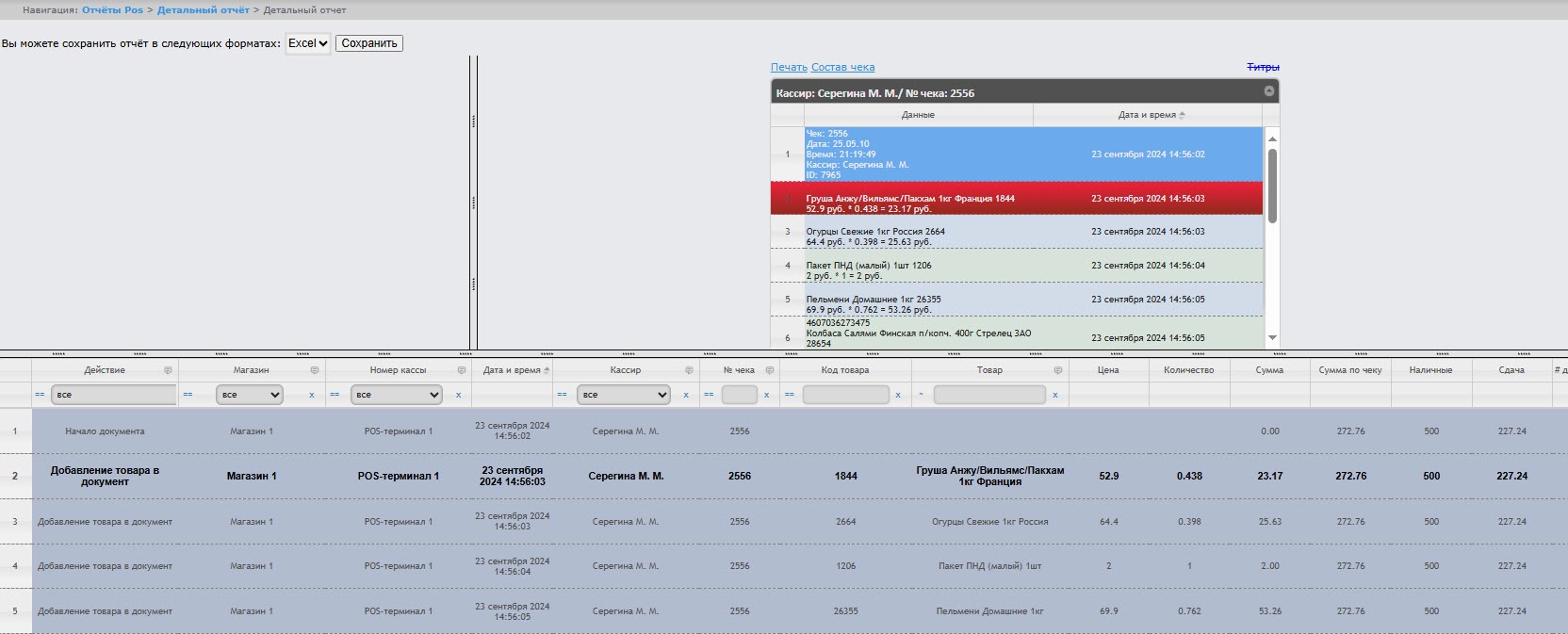 Image Added
Для сохранения отчета в файл нажать кнопку Сохранить. Данный отчет можно сохранить только в формате Excel.
Пример детального отчета, сохраненного в файл в формате Excel.
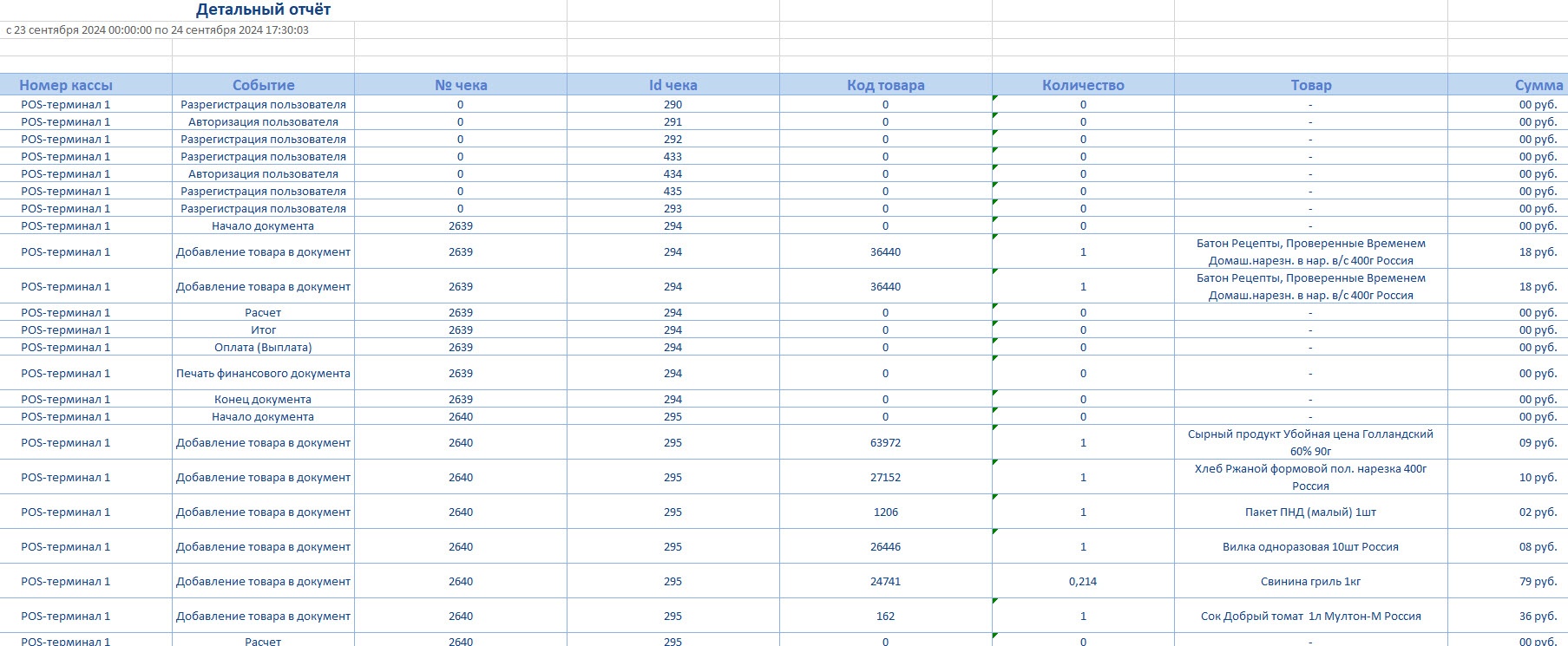 Image Added
Построение детального отчета завершено.


