
Перейти в хранилище документации
Обратиться в техническую поддержку
| Note | ||
|---|---|---|
| ||
Контроллеры, ранее работавшие с платной версией старого ПО Gate-IP либо с новым Gate-IP-Web, не будут работать с интеграцией СКД Gate-IP-Base. Для установления соединения необходимо сбросить контроллеры в заводские настройки. Аналогично, контроллеры, работавшие с интеграцией СКД Gate-IP-Base, не будет работать с другим программным обеспечением. Это обусловлено внутренней логикой контроллеров, и, в частности, необходимостью смены ключа шифрования, используемого контроллерами для кодирования пакетов. |
Поиск и конфигурирование контроллеров Gate-IP-Base осуществляется следующим образом:
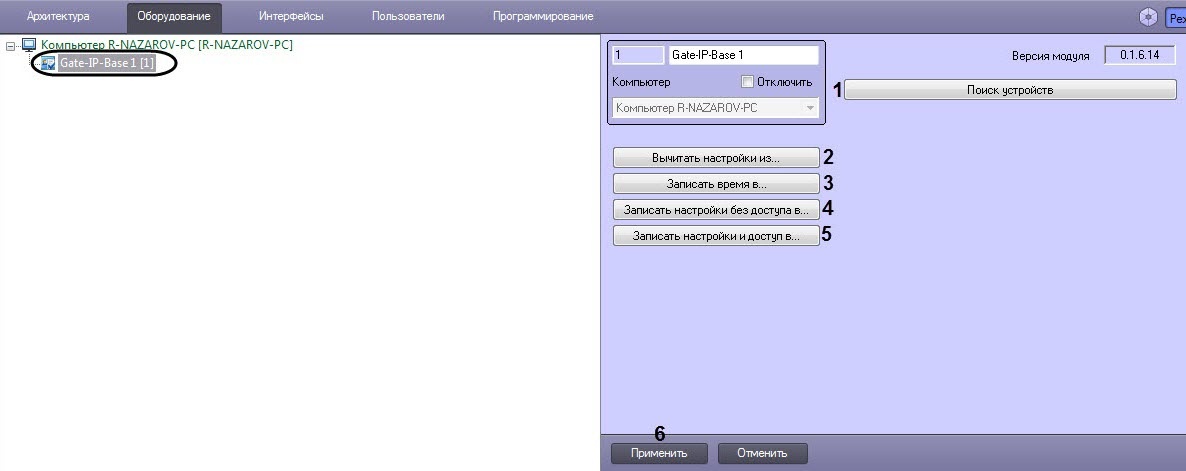
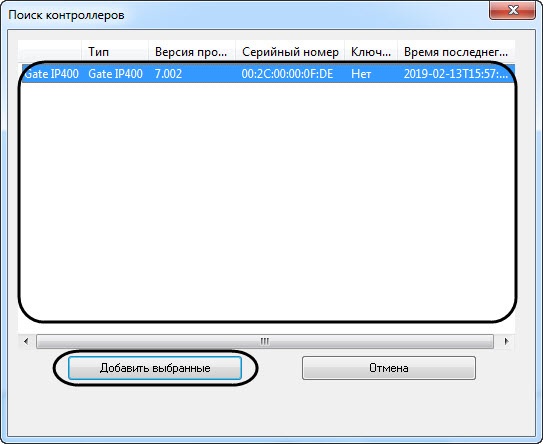
Нажать кнопку Вычитать настройки из... (2) для считывания настроек из
выбранных найденных контроллеров и их автоматического конфигурирования.выбранных контроллеров (настройки индикации, точек доступа, настроек входов, выходов, считывателей). При нажатии данной кнопки откроется окно Выберите контроллеры, в котором необходимо установить флажки напротив тех контроллеров, к которым будет применено действие, и нажать кнопку Применить.
После нажатия кнопки Применить будет открыто диалоговое окно Внимание! с предупреждением об удалении текущего дерева объектов выбранных контроллеров. Нажать кнопку Да для подтверждения вычитывания настроек.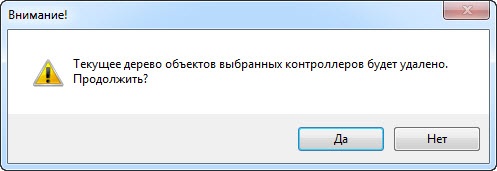
| Info | ||
|---|---|---|
| ||
В результате под выбранными контроллерами будет построено дерево объектов, соответствующее конфигурации данных контроллеров, и выполнена настройка данных объектов. |
Нажать кнопку Записать настройки и доступ в... (
3) для записи настроек5) для записи в выбранные контроллеры настроек индикации, точек доступа, входов, выходов, считывателей и данных модуля Бюро пропусков. При нажатии данной кнопки откроется окно Выберите контроллеры, в котором необходимо установить флажки напротив тех контроллеров, к которым будет применено действие, и нажать кнопку Применить.
| Note | ||
|---|---|---|
| ||
Для одного пользователя может быть определена только одна временная зона для одного считывателя. |
...
