
Перейти в хранилище документации
Обратиться в техническую поддержку
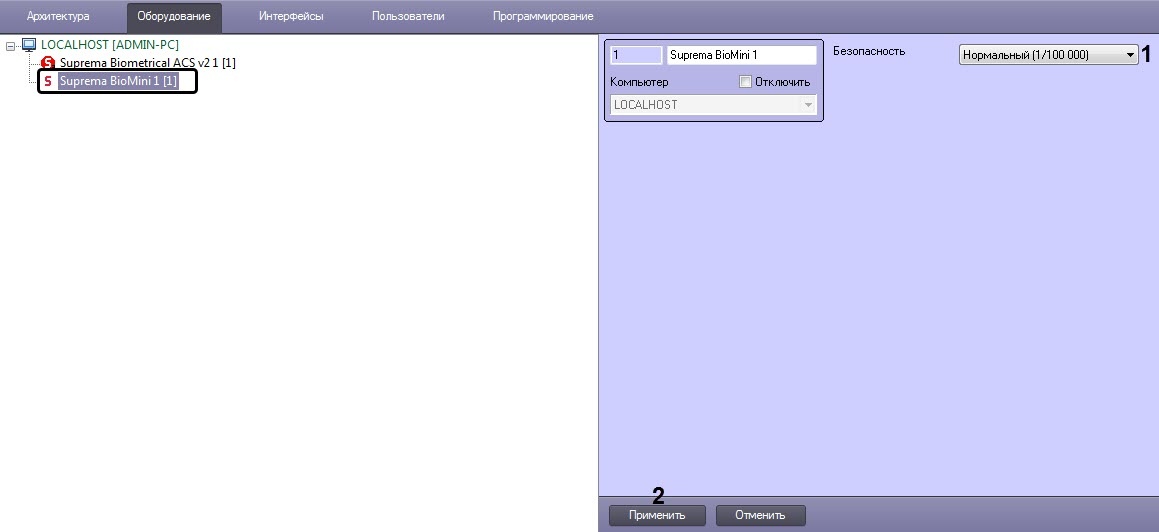
Настройка подключения контрольного считывателя Suprema BioMini осуществляется в следующем порядке:
Подключить считыватель к Серверу, загрузить драйвер на официальном сайте производителя и установить его.
| Info | ||
|---|---|---|
| ||
Для загрузки потребуется пройти регистрацию на данном сайте. |
| Info | ||||||
|---|---|---|---|---|---|---|
| Для использования подключенного контрольного считывателя Suprema BioMini при вводе отпечатков пользователей из Бюро пропусков необходимо выбрать данный контрольный считыватель при настройке модуля Бюро пропусков – см
| Руководство по настройке и работе с модулем Бюро пропусков, раздел Выбор контрольных считывателей в Бюро пропусков.|||||
| ||||||
| Note | ||||||
| Внимание! |
|
| Note | ||
|---|---|---|
| ||
Для работы модуля необходима установленная 32-битная версия распространяемого пакета Microsoft Visual C++ 2008. Если данный компонент не установлен в системе, воспользуйтесь программой установки redist/ru/x86/vc90redist.exe, поставляемой с инсталляционным пакетом ПК ACFA-Интеллект. |
Настройка подключения контрольного считывателя Suprema BioMini завершена.
