Versions Compared

Key

  • This line was added.
  • This line was removed.
  • Formatting was changed.

...

Для создания тестового события требуется выполнить следующие действия:

  1. Выбрать в меню Отладка и редактирование команду Редактировать тестовое событие. Данная команда также может быть вызвана Данную команду также можно вызвать с панели инструментов нажатием кнопки .
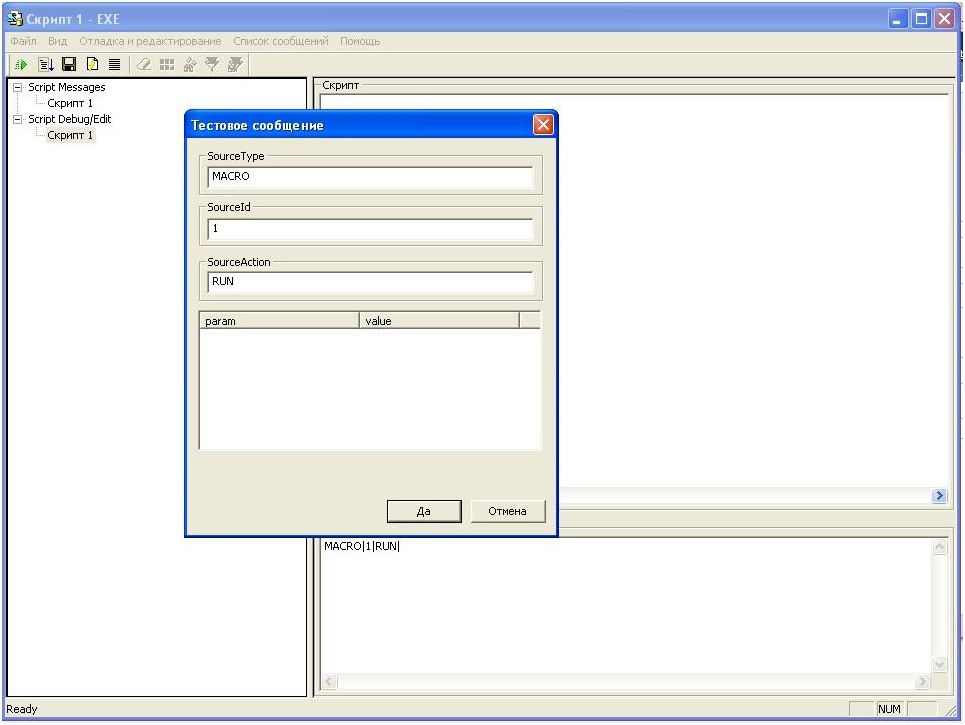
  2. На экран будет выведено окно Тестовое сообщение. Данное окно Оно предназначено для ввода параметров тестового события.
  3. В полях окнах Тестовое сообщение требуется ввести следующую информацию:
    1. SourceType – тип системного объекта;
    2. SourseId – идентификационный номер системного объекта;
    3. SourceAction – событие, генерируемое заданным системным объектом;
    4. param – дополнительные параметры события;
    5. value – значения дополнительных параметров.

      Info
      titleПримечания

      Основные объекты системы, их события и параметры описаны в разделе Описание событий и реакций объектов системы. Также их можно получить с помощью утилиты ddi.exe (см. Получение списка системных названий объектов, реакций и событий ПК Интеллект).


  4. По окончании заполнения полей окна Тестовое сообщение необходимо нажать кнопку Да.

...

Запуск скрипта по тестовому событию

Запуск скрипта Запустить скрипт по тестовому событию осуществляется можно одним из указанных способов:

  1. нажать Нажать кнопку Тестовый запуск , расположенную на панели инструментов утилиты;.
  2. выбрать Выбрать в меню Отладка и редактирование команду Тестовый Пуск;.
  3. выбрать Выбрать в меню Отладка и редактирование команду Тестовый пуск с Отладчиком.

При запуске скрипта по команде Тестовый пуск с Отладчиком (см. п. 3) осуществляется запуск сторонней программы-отладчика (детализированная информация приведена в разделе см. Использование сторонних программ-отладчиков).

...