| Info |
|---|
|
| Управление конфигурацией контроллера/терминала Hikvision будет рассматриваться на примере контроллера Hikvision серии DS-K26x. Управление конфигурацией других контроллеров/терминалов Hikvision выполняется аналогично. |
...
- Перейти на вкладку Контроль на панели настройки объекта Hikvision 26X.
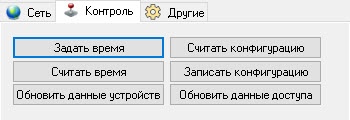
- Нажать кнопку Задать время, чтобы установить в контроллер Hikvision текущее время компьютера.
- Нажать кнопку Считать время, чтобы получить текущее время контроллера Hikvision.
- Нажать кнопку Обновить данные устройств, чтобы в области Информация об устройстве обновить информацию о контроллере Hikvision.
- Нажать кнопку Считать конфигурацию, чтобы считать конфигурацию контроллера Hikvision.
Нажать кнопку Записать конфигурацию, чтобы записать текущую записать текущую конфигурацию в контроллер (настройки длительности открытия замков и т.д.).
| Info |
|---|
|
Необходимо записывать текущую конфигурацию в контроллер Hikvision после каждых изменений конфигурации контроллера. |
- Нажать кнопку Обновить данные доступа, чтобы обновить информацию об уровнях доступа в контроллере Hikvision. В терминалы В терминалы контроля доступа также записываются фотографии записываются уровни доступа, временные зоны, данные пользователей, включая фотографии и отпечатки пальцев пользователей, которые назначены с помощью интерфейсного модуля модуля Бюро пропусков (см. Назначение пользователю фотографии). Данные фотографии выступают в качестве шаблонов лиц (см. Добавление шаблона лица Hikvision).
| Info |
|---|
|
Необходимо записывать текущую конфигурацию в контроллер Hikvision после каждых изменений конфигурации контроллера. |
- Нажать кнопку Обновить данные доступа, чтобы обновить уровни доступа в контроллере Hikvision.
- Для сохранения настроек нажать кнопку Применить
 .
.
Управление конфигураций контроллера/терминала Hikvision завершено.


