Настройка считывателя Hikvision осуществляется на панели настройки считывателя Hikvision, который создается автоматически на базе объектов Hikvision 26X, Hikvision 28X и Hikvision K1T605XF при вычитывании конфигурации соответствующего контроллера (см. Сетевые настройки контроллера Hikvision и Управление конфигурацией контроллера Hikvision. Настройка считывателя Hikvision будет рассматриваться на примере считывателя Hikvision, подключенного к контролеру Hikvision 26X.
Настройка считывателя Hikvision осуществляются следующим образомОбщая настройка считывателя Hikvision происходит так:
- Перейти на панель настройки считывателя объекта Считыватель Hikvision 26X.
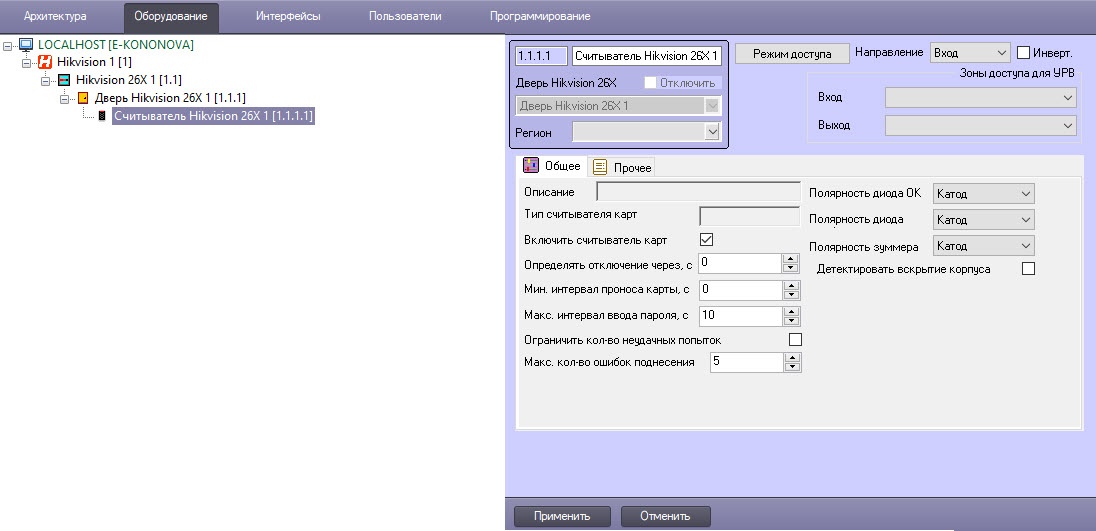 Image Modified
- В выпадающем списке Direction (3) отображается направление считывателя: выход - Exit, вход - Entrance. Изменить данное значение невозможно.
- В поле Description (4) находится описание данного считывателя.
- В поле Reader type name (5) отображается название типа считывателя.
- Установить флажок Enable reader (6), чтобы включить считыватель.
- Из выпадающего списка OK LED polarity (7) выбрать полярность зуммера считывателя при успешном считывании карты.
- Из выпадающего списка Error LED polarity (8) выбрать полярность зуммера считывателя при ошибке считывания карты.
- Из выпадающего списка Buzzer polarity (9) выбрать полярность зуммера считывателя.
- Из раскрывающегося списка Направление выбрать направление прохода через считыватель: Вход или Выход.
 Image Added
 - Для активации инвертированного (обратного) входа установить флажок Инверт. По умолчанию флажок снят.
- Из раскрывающегося списка Вход выбрать раздел, расположенный со стороны выхода в дверь.
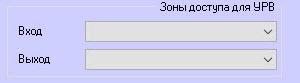 Image Added
- Из раскрывающегося списка Выход выбрать раздел, расположенный со стороны входа через дверь.
- Перейти на вкладку Общее.
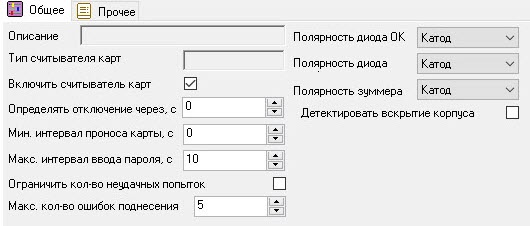 Image Added
 - В поле Описание отображается описание данного считывателя. Поле не редактируется.
 Image Added
 - В поле Тип считывателя карт отображается название типа считывателя. Поле не редактируется.
- Установить флажок Включить считыватель карт, чтобы включить считыватель.
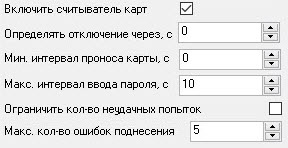 Image Added
 - В поле Определять отключение через, с указать время в секундах, по истечении которого считыватель автоматически отключится при потере связи с контроллером Hikvision.
- В поле Мин. интервал проноса карты, с указать в секундах минимальное время в диапазоне от 0 до 255, в течение В поле Min. card swiping internal, s (10) указать минимальное время в секундах, в течении которого повторное поднесение карты будет недействительным. Можно задать от 0 до 255 секунд)
- В поле Max. internal for password digit, s (11) указать время ввода в секундах Макс. интервал ввода пароля, с указать в секундах интервал между двумя цифрами при наборе пароля на считывателе. Если время между нажатиями двух цифр будет больше заданного, то введенные ранее цифры очистятся автоматически.
- Установить флажок Failed attempts limit (12)Ограничить кол-во неудачных попыток, если необходимо сгенерировать тревогу в случае превышения при превышении количества попыток чтения карт, установленного в поле Max. times of card swiping failure (13)поле Макс. кол-во ошибок поднесения.
- В поле Max. times of card swiping failure (13) поле Макс. кол-во ошибок поднесения ввести количество попыток чтения карт, после превышения которых которого будет сгенерирована тревога при установленном флажке Failed attempts limit (12).
- Установить флажок Tampering detection (14) для включения обнаружения несанкционированного доступа у считывателя.
- В поле Detect when reader is offline for, s (15) указать время в секундах, по истечению которого считыватель автоматически отключится, если потеряет связь с контроллером Hikvision.
- Установить флажок Connected by RS485 (16), если считыватель подключен через интерфейс RS-485.
Установить флажок Control reader (17), если необходимо, чтобы код с данного считывателя прописывался сотруднику в программном модуле Бюро пропусков при назначении ему карты.
| Info |
|---|
|
В настройках программного модуля Бюро пропусков на вкладкеСчитыватели нужно выбрать дверь Hikvision, к которой подключен данный считыватель (см. Руководство по настройке и работе с модулем Бюро пропусков).- Нажать кнопку Применить (18).
...
- флажке Ограничить кол-во неудачных попыток.
- Из раскрывающегося списка Полярность диода ОК выбрать полярность зуммера считывателя при успешном считывании карты.
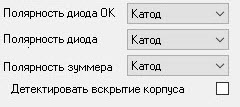 Image Added
 - Из раскрывающегося списка Полярность диода выбрать полярность зуммера считывателя при ошибке считывания карты.
- Из раскрывающегося списка Полярность зуммера выбрать полярность зуммера считывателя.
- Установить флажок Детектировать вскрытие корпуса для отслеживания несанкционированного доступа к считывателю.
- Нажать кнопку Применить
 Image Added.


