...
- Перейти на вкладку Оборудование окна Настройка системы.
- Создать объект Кнопка на базе объекта Камера.
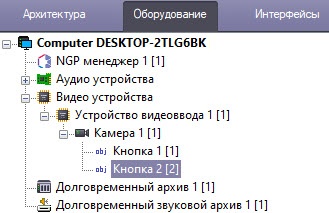
- Настроить положение и отображение кнопки в окне видеонаблюдения:
- Положение левого верхнего угла кнопки задается полями X и Y (1). X− это – это отступ по горизонтали от левой границы в процентах, Y − – отступ по вертикали от верхней границы в процентах. Например, если задать 50 и 50, то левый верхний угол кнопки будет посередине окна видеонаблюдения.
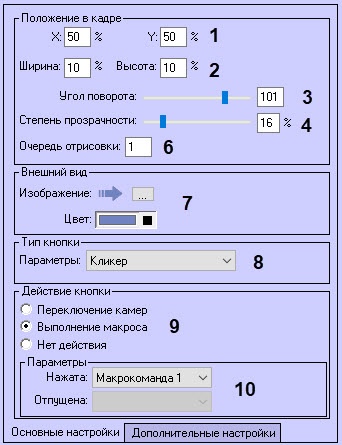
- Определить размеры кнопки в процентах от размера окна видеонаблюдения в полях Ширина и Высота (2).
- Определить Угол поворота (3) кнопки в градусах от -180 до 180. По умолчанию подразумевается, что кнопка не повернута, угол равен нулю.
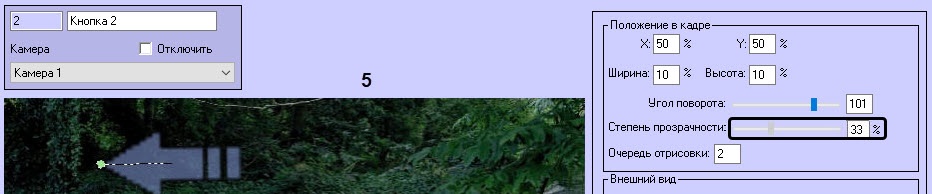
Определить Степень прозрачности (4) кнопки в процентах. Особенность настройки: реальная прозрачность будет отображаться в области предпросмотра (5) только в процессе редактирования прозрачности ползунком, остальное время кнопка при настройке отображается полностью непрозрачной.
| Info |
|---|
|
Размер и положение кнопки можно настроить не только вводом значений, но также и вручную. Для этого в области предпросмотра, предварительно кликнув по ней, можно: - перетаскивать кнопку мышью;
- растягивать или сжимать кнопку, а также поворачивать, используя узловые зеленые точки по ее периметру.
Есть возможность тонкой настройки вручную размера и угла поворота кнопки: при зажатой Shift, когда пользователь тянет мышкой за зеленый кружок, кнопка будет изменять только свой размер, при зажатой Ctrl − – только свой угол, при зажатых Shift+Ctrl кнопка изменяться не будет.
|
- Определить Очередь отрисовки (6) настраиваемой кнопки в соответствующем поле, если для одного объекта Камера создано несколько объектов Кнопка. Очередь определяет порядок отрисовки кнопок в окне видеонаблюдения.
- Выбрать внешний вид кнопки (7):
- Нажать кнопку Изображение.
- Выбрать форму кнопки из раскрывающегося окна Выбор изображения для кнопки.
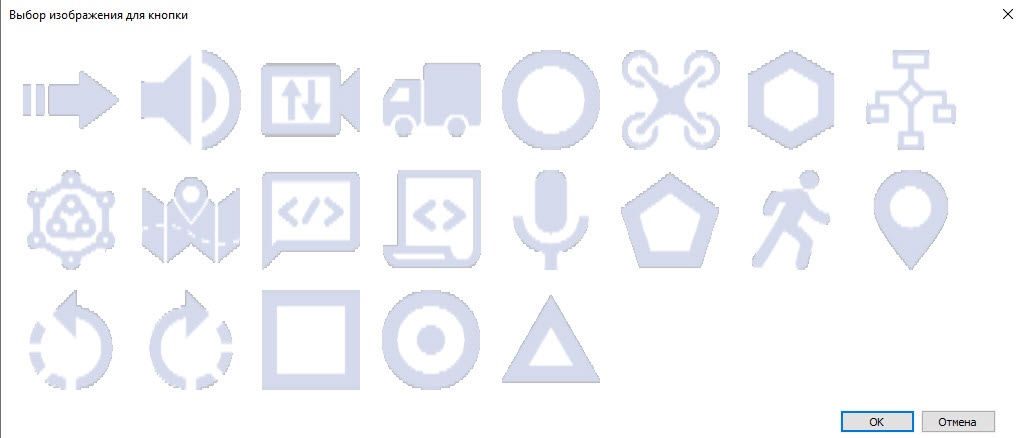
- Выбрать цвет кнопки из раскрывающегося окна Цвет (только для типа кнопки Кликер).
- Выбрать тип кнопки (8):
- Кликер.
- Переключатель.
- Выбрать Действие кнопки (9) − – что будет происходить, когда оператор нажмет кнопку в мониторе видеонаблюдения:
- Переключение между видеоизображениями камер. Камеры, которые будут управляться кнопкой, должны быть добавлены в окно Монитор (см. Выбор и настройка видеокамер), иначе при нажатии на кнопку переключения не будет.
- Выполнение макрокоманды. Макрокоманды нужно создать заранее (см. Создание и использование макрокоманд).
- Нет действия.
- Выбрать параметры кнопки (10):
- Раскрывающийся список Нажата – возможные значения определяются тем, какое действие было выбрано в предыдущем пункте: это могут быть как доступные макрокоманды, так и список камер, на которые можно переключиться.
- Раскрывающийся список Отпущена (активен только при выборе типа кнопки Переключатель) – доступные макрокоманды.
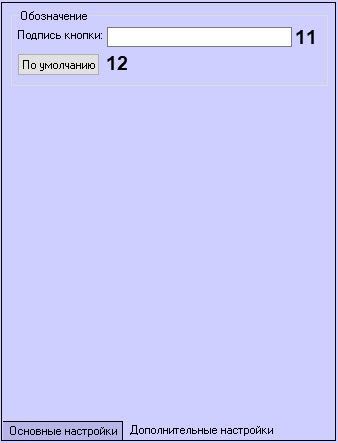
На вкладке Дополнительные настройки при необходимости указать Подпись кнопки (11) в соответствующем поле. Чтобы для кнопки отображалась подпись по умолчанию в зависимости от выбранного действия, нажать кнопку По умолчанию (12) − – в этом случае в подписи будет название камеры, макрокоманды или текущего объекта.
| Info |
|---|
|
В интерфейсе монитора видеонаблюдения подпись отображается только в виде всплывающей подсказки при наведении курсора на кнопку. |
- Нажать кнопку Применить.
...
Режим отображения кнопки в окне монитора видеонаблюдения можно настроить с помощью параметра AllowHideActionButtons ключа реестра HKEY_LOCAL_MACHINE\SOFTWARE\WOW6432Node\ITV\Intellect\Video. Чтобы кнопка всегда отображалась, установить параметр AllowHideActionButtons=0 (подробнее см. Справочник ключей реестра, о работе с реестром см. Работа с системным реестром ОС Windows).
...


