Versions Compared

Key

  • This line was added.
  • This line was removed.
  • Formatting was changed.

...

Note
titleВнимание!

Важно знать перед обновлением ПК Интеллект:

  1. До обновления рекомендуется создать резервные копии всех используемых баз данных – см. Создание резервной копии баз данных, а также скопировать и сохранить файл лицензии intellect.sec (расположен в корне директории установки ПК Интеллект, по умолчанию: C:\Program Files\ИнтеллектIntellect).
  2. ПК Интеллект можно обновлять, если есть разница в третьей цифре номера версии, а первые две цифры совпадают. Если первая и/или вторая цифра отличаются, то вместо обновления нужно переустановить ПК Интеллект, то есть удалить предыдущую версию и установить новую. Примеры:
    1. Можно обновиться с версии 4.11.0 на версию 4.11.3.
    2. Нельзя обновиться с версии 4.10.1 на 4.11.0, нужна переустановка.
  3. До запуска обновления необходимо выгрузить ПК Интеллект, если он запущен.
  4. Обновление нужно запускать под учетной записью администратора ОС Windows.
  5. При обновлении ПК Интеллект на сервере или УРМА следует также обновить ПК Интеллект на УРММ. При этом стоит учитывать, что на УРММ и сервере/УРМА должны быть установлены совместимые версии ПК Интеллект, т.е. первые две цифры номера версии должны совпадать (например, версии 4.10.4 и 4.11.0 несовместимы, а 4.10.3 и 4.10.4 совместимы).

  6. Начиная с версии 4.10.2, ПК Интеллект несовместим с более ранними версиями в распределенной конфигурации.
  7. ПК Для обновления ПК Интеллект с версии 4.11 можно обновить до версии 4.26 . Данный процесс требует ручной настройки. За более подробной информацией по обновлению просьба рекомендуется обратиться в техническую поддержку.

...

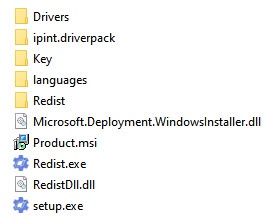
  1. Распаковать архив, загруженный с официального веб-сайта компании, в соответствии с инструкцией в разделе Подготовка к установке ПК Интеллект. В папке назначения отобразится содержимое дистрибутивного комплекта.
  2. Запустить исполняемый файл setup.exe, предназначенный для начала процесса установки.
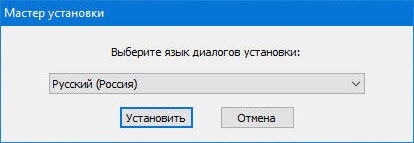
    Будет выведено окно выбора языка программы установки.
  3. Выбрать язык программы установки из списка и нажать кнопку Установить.
    Image Modified
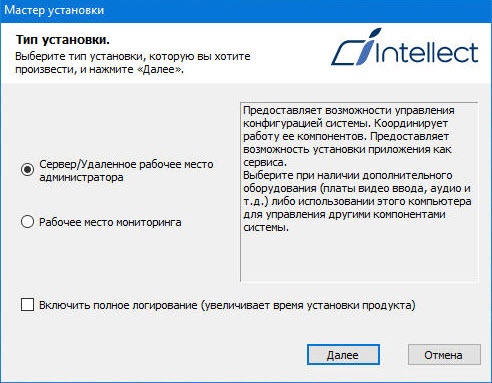
    В результате откроется окно выбора типа установки.
  4. Выбрать необходимый тип установки.
  5. Установить флажок Включить полное логирование (увеличивает время установки продукта), если требуется записать все события установки продукта в log-файл.

    Info
    titleПримечание
    При обновлении продукта запись событий выполняется в лог-файл IntellectSetup.log. Для сбора лог-файлов рекомендуется использовать утилиту Support.exe (см. раздел Утилита сбора сведений о системе для Службы службы технической поддержки).
  6. Нажать кнопку Далее.
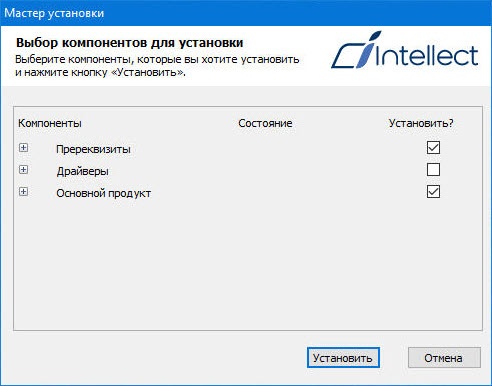
    Будет выведено окно с выбором компонентов для установки.
  7. Установить флажки напротив тех компонентов, которые необходимо установить.

    Info
    titleПримечание
    Рекомендуется установить все предложенные компоненты.
  8. Нажать кнопку Установить.
    Будет выполнена установка выбранных пререквизитов и драйверов.

    Note
    titleВнимание!

    В процессе установки будет предложено удалить установленные вертикальные решения. Возможны два варианта:

    1. Если нажать Да, то вертикальные решения будут удалены в процессе обновления. В этом случае их нужно будет установить заново после обновления. Инструкции по установке есть в документации к каждому решению, ссылки на главной странице документации. Также необходимо учитывать совместимость версий: Общая информация о датах выпуска продуктов и совместимости версий.
    2. Если нажать Нет, то вертикальные решения не удалятся и после обновления будут совместимы с новой версий ПК Интеллект.

    После завершения установки пререквизитов и драйверов откроется окно обновления ПК Интеллект.
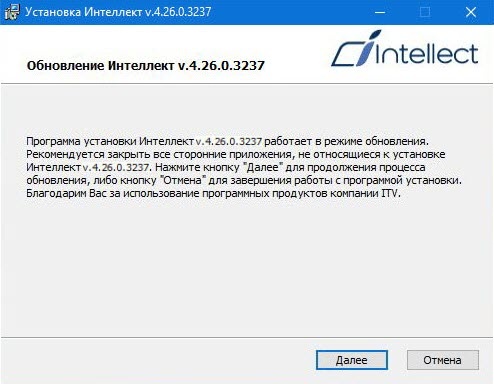
  9. Нажать кнопку Далее.
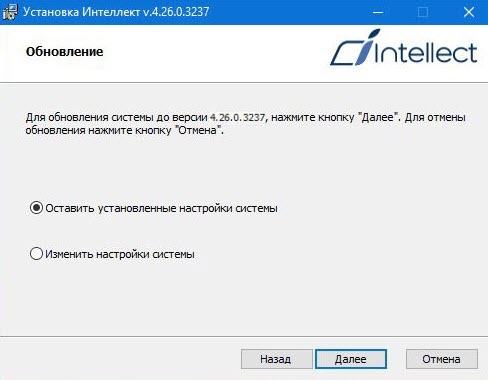
    Будет выведено окно выбора типа обновления.
  10. Выбрать один из предложенных вариантов обновления. Описание типов обновления приведено в таблице.

    Тип обновления

    Описание

    Оставить установленные настройки системы

    Использование настроек, выбранных при установке предыдущей версии ПК Интеллект

    Изменить настройки системы

    Переход к пошаговой настройке системы. Пошаговая настройка системы описана в разделе Установка программного комплекса Интеллект - Сервер/Удаленное рабочее место администратора


  11. Нажать кнопку Далее.
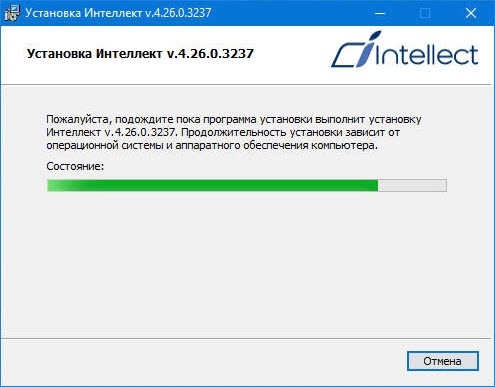
    После завершения настройки системы начнется установка ПК Интеллект.
    Info
    titleПримечание

    При обновлении ПК Интеллект на ОС Windows 7 SP1 без подключения к интернету может возникнуть ошибка во время установки драйверов для платы FX4. Для устранения данной ошибки необходимо установить следующие недостающие обновления Windows:

    https://support.microsoft.com/en-us/kb/3004394

    https://technet.microsoft.com/en-us/library/security/3033929

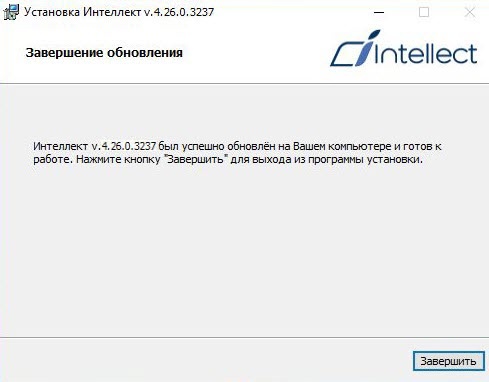
  12. В результате откроется окно завершения процесса обновления.
  13. Нажать кнопку Завершить.

    Info
    titleПримечание
    Произойдет установка пакета драйверов DriversPack, если данный компонент был выбран.

    Будет выведено окно мастера установки, содержащее информацию о состоянии (установлен или не установлен) компонентов ПК Интеллект.
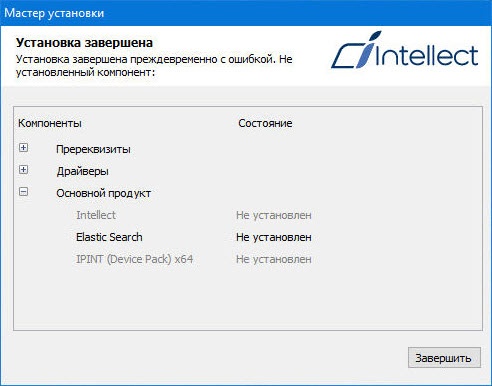
  14. Нажать кнопку Завершить.
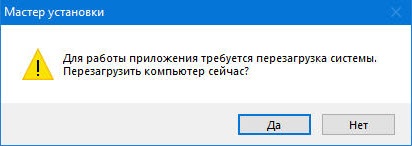
    Будет выведено окно с предложением перезагрузки системы.
    Image Modified
    Для корректного завершения установки ПК Интеллект перезагрузка компьютера обязательна. Если не выбрать перезагрузку сейчас, то ее нужно будет сделать самостоятельно после установки.

...

Tip

Обновление ПК Интеллект, установленного как Сервиссервис

Удаленное обновление ПК Интеллект

Сервис автоматического обновления Update Service