Для просмотра видео и архива с отдельной камеры необходимо выбрать название требуемой камеры в меню Просмотр видео контекстного меню объекта (см. Просмотр живого видео и архива с объектов ).
После выбора камеры запускается диалоговое окно, в котором через несколько секунд должно появиться видеоизображение.
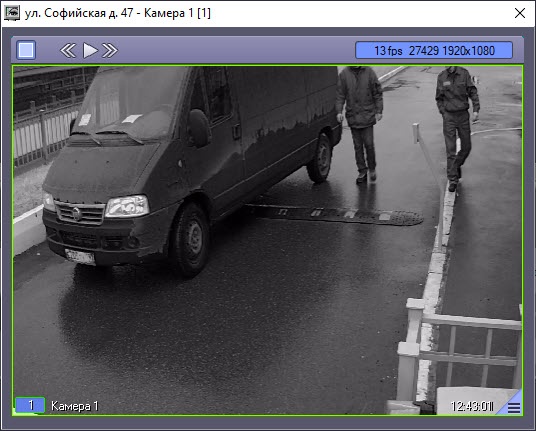 Image Modified
В заголовке окна отображается описание объекта, имя камеры, а также идентификатор камеры в квадратных скобках. Доступ к архиву осуществляется штатным для ПК Интеллект способом.
| Info |
|---|
|
- Для того, чтобы во время просмотра живого видео развернуть видеоизображение на весь экран, необходимо дважды кликнуть по нему.
- Для выхода из полноэкранного режима и возврата к просмотру видео в окне:
при использовании новой версии ActiveX монитора CamMonitor.ocx – при нажатой клавише Ctrl - дважды кликнуть по видеоизображению правой
кнопкой мыши. Этот способ применяется только - клавишей мыши; используется как для отдельных камер, так и
раскладок, а - для режимов "Все камеры" и "Все камеры раздела контроля"
– нет. при использовании старой версии ActiveX монитора CamMonitor.ocx – дважды кликнуть по видеоизображению правой клавишей мыши. Работает как с отдельными камерами, так и с режимами "Все камеры" и "Все камеры раздела контроля".- ;
- при нажатой клавише Ctrl дважды кликнуть левой кнопкой мыши; используется только для отдельных камер и раскладок.
Подробнее работа с окнами видеонаблюдения и архивами описана в документе Программный комплекс Интеллект. Руководство Оператора. |
...


