
Перейти в хранилище документации
Обратиться в техническую поддержку
...
Например, если на объекте вышла из строя камера, то клавиша-индикатор, соответствующая группе тревог Камеры, станет красной.
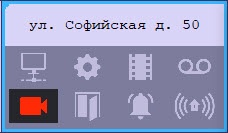
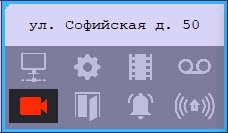
Для получения детальной информации по тревоге необходимо щёлкнуть на кликнуть по соответствующей пиктограмме. Появится окно Реакция на тревогу. Заголовок этого окна содержит название выбранного объекта и его идентификатор.
...
| Info | ||
|---|---|---|
| ||
При просмотре группы тревог Камеры в окне Реакция на тревогу также будет отображаться строка со статистикой камер данного объекта и IP-адрес камеры. Поле IP камеры содержит IP-адрес неработающей камеры, замаскировать его звездочками можно с помощью параметра HideIpCam=1 ключа реестра HKEY_LOCAL_MACHINE\SOFTWARE\BitSoft\VHOST\VHostService |
Если при настройке интерфейсного объекта Мониторинг включена опция Требовать заполнения поля "Комментарий", то тревожная ситуация не будет закрыта до тех пор, пока оператор не прокомментирует тревожную ситуацию и/или свои действия. Автоматически тревога закрывается, если причина тревоги устранена, например, связь пропала и восстановилась.Поле IP камеры содержит замаскированный звездочками IP-адрес камеры. Включить отображение скрытого IP-адреса камеры можнос помощью параметра HideIpCam=1 ключа реестра HKEY_LOCAL_MACHINE\SOFTWARE\BitSoft\VHOST\VHostService (подробнее см. справочник ключей реестра Вертикальные решения, про работу с реестром см. Работа с системным реестром ОС Windows).
Если настроено сложное подтверждение принятия тревог, то при принятии тревоги будет выведено дополнительное диалоговое окно. Для подтверждения принятия тревоги нажать на кнопку ОК, для отмены действия нажать Отмена.
...
