
Перейти в хранилище документации
Обратиться в техническую поддержку
...
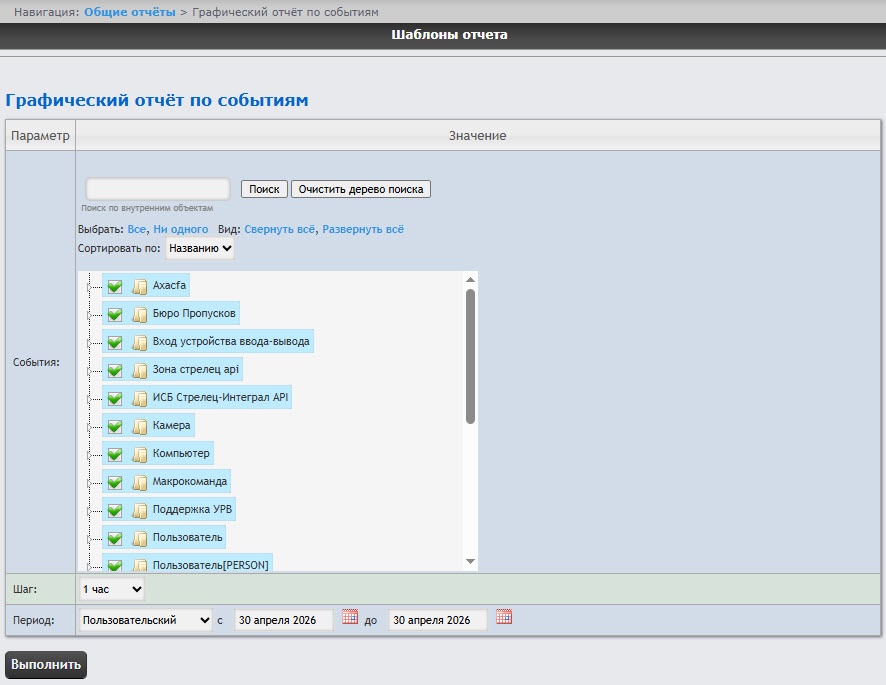
В поле События установить флажки напротив тех типов объектов и их событий, по которым необходимо построить отчет. Можно выбрать произвольные события, развернув список типа объекта, или с помощью поиска по внутренним объектам. Чтобы воспользоваться поиском по внутренним объектам, нужно ввести в поле поиска название искомого объекта (минимум 4 символа) и нажать кнопку Поиск. Для отмены операции нажать кнопку Очистить дерево поиска.
 рядом вызывается нажатием кнопки календаря рядом с соответствующим полем.
Пример 1. Графический отчет по событиям за текущий месяц с шагом 1 день.
...
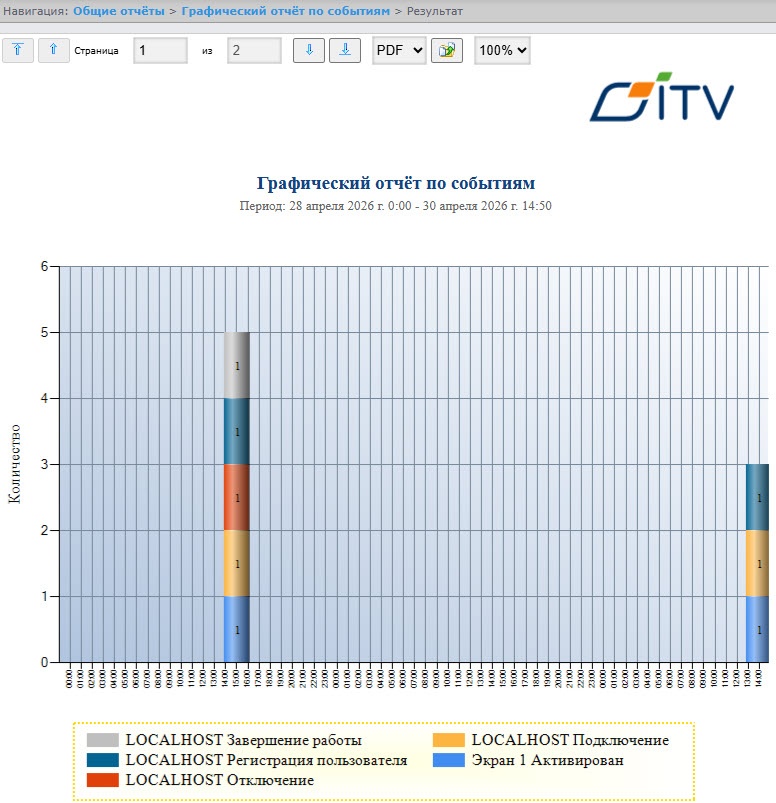
Пример 2. Графический отчет по событиям с пользовательским периодом с и шагом 1 час.
В случае экспорта отчета (см. Экспорт отчетов) в файле отчета также будет находиться таблица отчета по событиям, данные в которой отсортированы по источникам событий. Для каждого источника событий в таблицу включены название события, дата события и количество событий.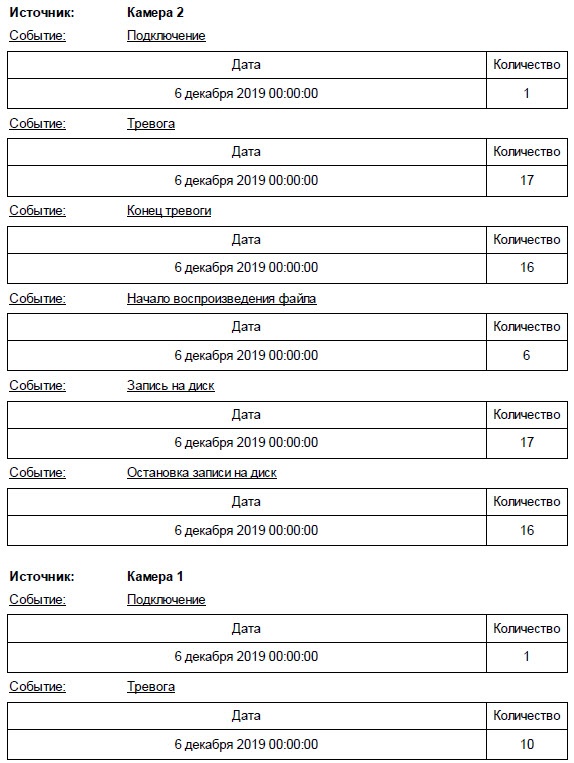
| Info | ||
|---|---|---|
| ||
При построении отчета можно также воспользоваться готовыми шаблонами. Для добавления нового шаблона нажать на кнопку кнопку Шаблоны отчета < -> Новый шаблон, и заполнить поля Имя и Описание, при этом для шаблона будут использованы выбранные параметры текущего отчета. Шаблоны работают так же, как и шаблоны в планировщике, и могут быть взаимозаменяемыми. При построении ответа по шаблону нажать кнопку Шаблоны отчета вверху страницы и в открывшемся списке сохраненных шаблонов выбрать требуемый (будет выделен цветом). В результате параметры текущего отчета обновятся в соответствии с выбранным шаблоном. |
Построение отчета Работа с отчетом Графический отчет по событиям завершена завершено.
