| Panel |
|---|
| borderColor | #CCCCCC |
|---|
| bgColor | #FFFFFF |
|---|
| titleBGColor | #F0F0F0 |
|---|
| borderStyle | solid |
|---|
| title | На странице: |
|---|
|
|
Конфигурирование программного модуля Детектор хищения на кассе происходит на панели настроек объекта Детектор хищения на кассе, который создается на базе объекта Камера на вкладке Оборудование окна Настройка системы.
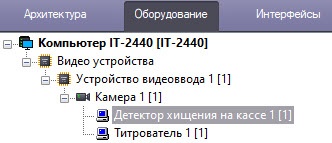
Основные настройки детектора
Для конфигурирования программного модуля Детектор хищения на кассе:
Перейти на панель настроек объекта Детектор хищения на кассе.
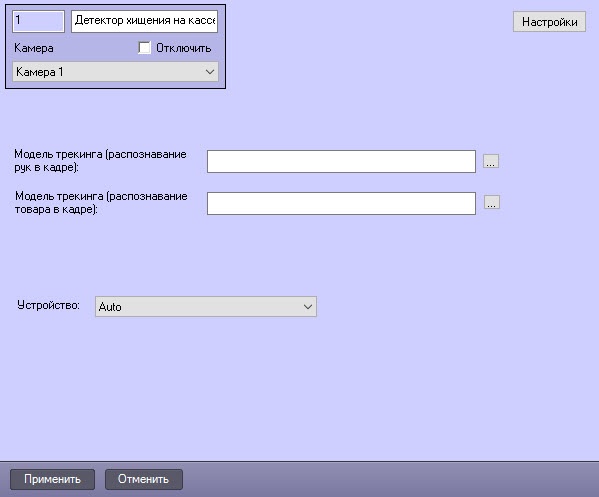 Image Modified
- По умолчанию инициализируются стандартные (дефолтные) нейросети распознавания рук и товара в кадре согласно выбранному устройству на шаге 3. Стандартные сети для разных типов процессора подбирать вручную не требуется, т.к. это происходит автоматически. Если для использования подготовлены уникальные нейросети, то нажать кнопку
 Image Modified справа от
 полей - полей Модель трекинга (распознавание рук в кадре) и Модель трекинга (распознавание товара в кадре) и в открывшемся стандартном окне проводника Windows указать файл соответствующей нейросети.
Из - Из раскрывающегося списка Устройство выбрать устройство, на котором будет происходить работа нейросети: центральный процессор (CPU), один из графических процессоров NVIDIA или один из графических процессоров Intel. Auto (значение по умолчанию) − устройство выбирается автоматически: высший приоритет
получает NVIDIA - получает NVIDIA GPU, за ним следует Intel GPU, потом CPU.
| Note |
|---|
|
- Рекомендуется использовать графический процессор.
- Запуск работы алгоритма на NVIDIA GPU после применения настроек может занимать несколько минут. Для ускорения последующих запусков можно использовать функцию кэширования (см. Настройка ускорения запуска нейроаналитики на GPU).
- В подсистеме Detector Pack версии 3.0 убрана поддержка Intel HDDL, поэтому при обновлении с версии 2.8 вместо этого варианта
|
устройства автоматически - устройства автоматически выбирается вариант Not supported, при этом детекторы работать не будут. Для возобновления работы детекторов выбрать требуемое устройство из списка.
|
Выбор территории видеонаблюдения
- Нажать кнопку Настройки. В результате откроется окно Настройки детектора.
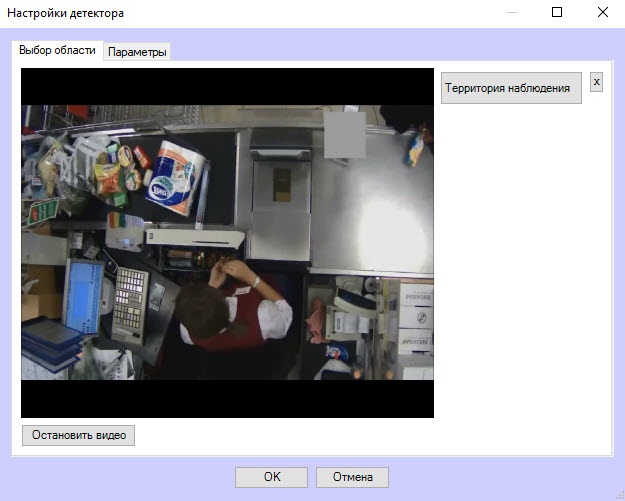 Image Modified
- На вкладке Выбор области
нажать кнопку - нажать кнопку Остановить видео
для постановки - для постановки воспроизведения на паузу
и захвата - и захвата кадра видеоизображения.
- Нажать кнопку кнопку Территория наблюдения наблюдения для определения области наблюдения, при этом кнопка будет подсвечена синим цветом.
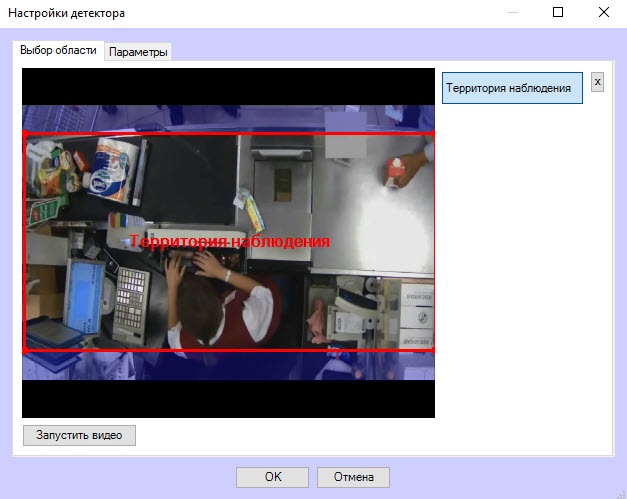
- На захваченном кадре видеоизображения последовательно задать с помощью мыши узловые точки области, в которой будет происходить обнаружение объектов, при этом остальная часть кадра будет затемнена. Эта область должна соответствовать требованиям, описанные в разделе разделе Требования к видеокамерам и их настройке для программного модуля Детектор хищения на кассе. Если территория наблюдения не указана, то анализируется весь кадр.
| Info |
|---|
|
- Возможно добавление только одной области. При попытке добавить вторую область первая будет удалена.
- Для удаления области нажать кнопку
 Image Modified справа от кнопки Территория наблюдения. Image Modified справа от кнопки Территория наблюдения.
|
Настройка параметров детектора
- Перейти на вкладку Параметры окна Настройки детектора.
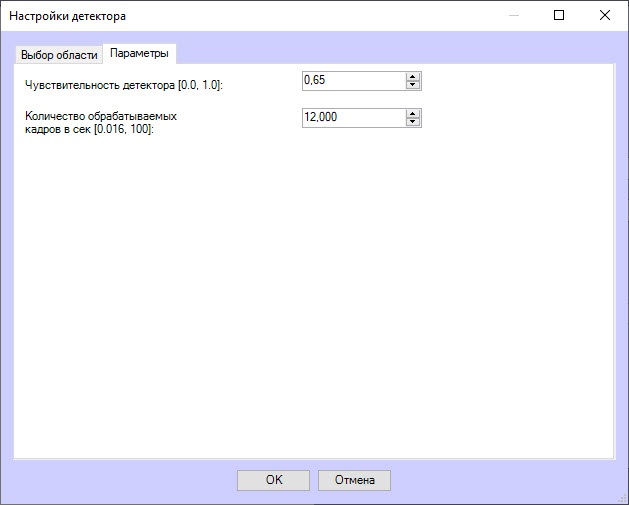
- В
параметре - параметре Чувствительность детектора
(- [0.0
-- , 1.0
) указать начение чувствительности детектора подбирается - ] указать чувствительность детектора в диапазоне от 0 до 1, значение по умолчанию – 0,65.
ЗЗначение чувствительности детектора подбирается экспериментально. Чем чувствительность меньше, тем больше вероятность ложных срабатываний. |
Чем чувствительность больше, тем меньше вероятность ложных срабатываний, однако могут пропускаться некоторые полезные треки. |
В параметре Количество обрабатываемых кадров в сек
[0.016
, 100
] указать в диапазоне от 0,016 до 100 число кадров в секунду, которое будет обрабатывать детектор, значение по
умолчанию – 12.
Нажать кнопку ОК для сохранения изменений и возврата на панель настроек объекта Детектор хищения на кассе.
| Info |
|---|
|
Для возврата на панель настроек |
объекта Детектор хищения на кассе |
без сохранения изменений нажать |
- Для сохранения изменений нажать кнопку
Применить  Image Removed
- Применить.
Настройка программного модуля Детектор хищения на кассе завершена.


