Versions Compared

Key

  • This line was added.
  • This line was removed.
  • Formatting was changed.

Двухфакторная аутентификация — это дополнительный уровень безопасности ITV Datacenter, который гарантирует, что доступ к учетной записи сможет получить только тот пользователь, которому она принадлежит, даже если пароль станет известен третьим лицам. При попытке войти в систему ITV Datacenter после ввода логина и пароля будет предложено ввести одноразовый пароль (OTP, 6-значный код), который отображается в приложении Microsoft Authentificator или будет отправлен на электронную почту в зависимости от выбранного типа двухфакторной аутентификации.

Для подключения двухфакторной аутентификации к учетной записи пользователя необходимо:

  1. Зарегистрироваться и авторизоваться в ITV Datacenter (см. Регистрация, авторизация, восстановление и изменение пароля пользователя).
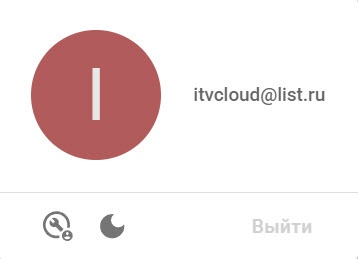
  2. Нажать на кнопку кнопку Image Modified в правом верхнем углу на вкладке Домены.Image Removed
  3. В открывшемся окне нажать на кнопку Image Removed Image Added.
    Image RemovedImage Added
  4. В открывшемся окне открывшемся окне нажать на переключатель Image Removed в Image Added в требуемом типе двухфакторной аутентификации:
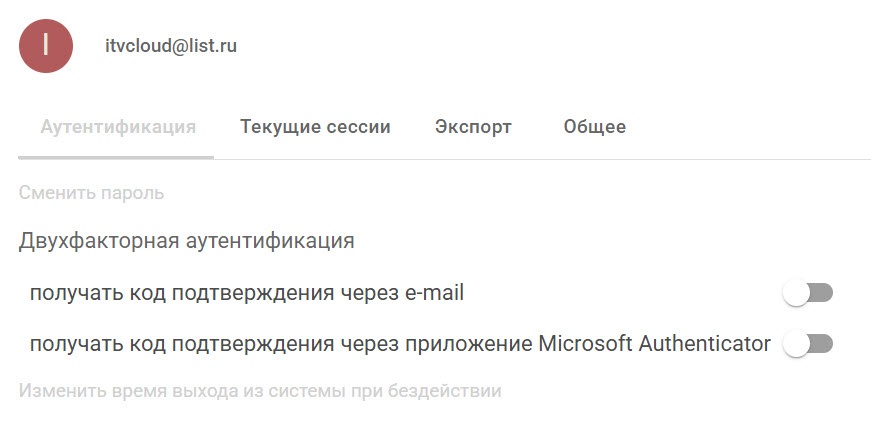
    Image Added

    1. получать код подтверждения через e-mail:
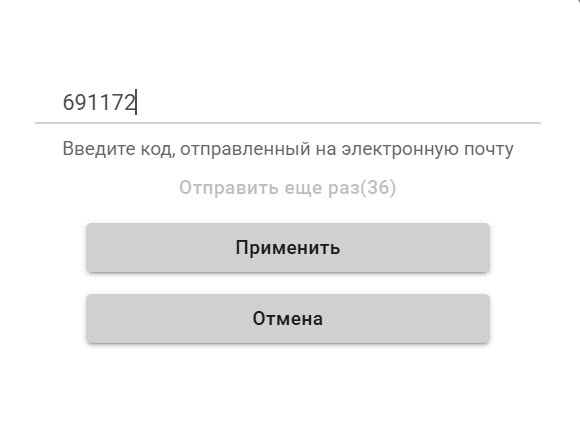
      1. На зарегистрированную электронную почту будет отправлен код подтверждения. Ввести полученный код подтверждения и нажать на кнопку ПРИМЕНИТЬПрименить.

        Note
        titleВнимание!
        • Полученный код подтверждения необходимо ввести в течение 60 секунд и нажать кнопку ПРИМЕНИТЬкнопку Применить. Для повторной отправки кода подтверждения необходимо нажать на ссылку ОТПРАВИТЬ ЕЩЕ РАЗОтправить еще раз.
        • При вводе неверного кода подтверждения отобразится сообщение Неверный код подтверждения! (Попыток осталось: 2). После трех неудачных попыток ввода кода подтверждения IP-адрес идентифицирующего устройства будет заблокирован на 10 минут. В этом случае для авторизации необходимо войти в ITV Datacenter с помощью другого устройства или по истечению 10 минут на устройстве, которое выдало предупреждение: Вы достигли лимита попыток. Пожалуйста, попробуйте позже, через 10 минут.

        Image Modified

    2. получать код через приложение Microsoft Authentificator:
      Note
      titleВнимание!

      Предварительно необходимо скачать и установить мобильное приложение Microsoft Authentificator (см. Скачивание и установка Microsoft Authenticator приложения).

      1. В мобильном приложении Microsoft Authentificator:
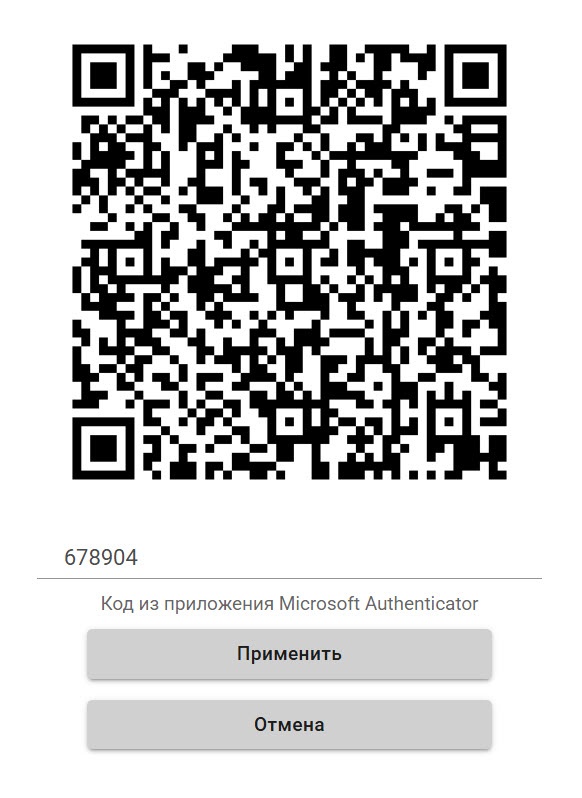
        1. На вкладке Проверенные ИД нажать на кнопку Сканировать QR-код. После сканирования QR-кода учетная запись пользователя будет добавлена в приложение Microsoft Authentificator.
        2. На вкладке Authentificator нажать на добавленную учетную запись пользователя и скопировать одноразовый пароль.
      2. Ввести одноразовый пароль в поле Код подтверждения и нажать на кнопку ПРИМЕНИТЬ Применить.
        Image Modified

Двухфакторная аутентификация к учетной записи пользователя подключена. Для отключения двухфакторной аутентификации от учетной записи пользователя необходимо выполнить тот же порядок действий, что и при подключении.
Image Removed