Для добавления шаблонов отпечатков пальцев Hikvision в модуле Бюро Пропусков необходимо выполнить следующие действия:
- Перейти к добавлению биометрических данных в окне Бюро пропусков (см. Добавление биометрических параметров).
- Выбрать расширение (Hikvision
...
- Отпечатки пальцев) <Название
...
- контроллера/терминала>, которое соответствует контроллеру с подключенным к нему биометрическим считывателем отпечатков пальцев, либо терминалу.
- Откроется диалоговое окно Fingerprints capture.
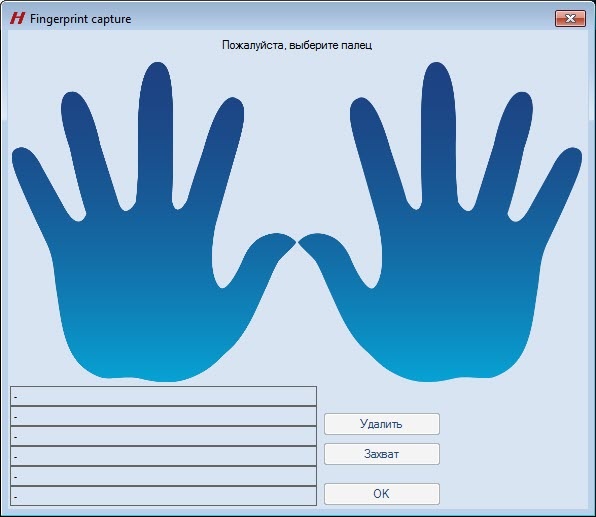 Image Added
 - Выбрать палец, для которого необходимо добавить шаблон, и нажать кнопку Захват.
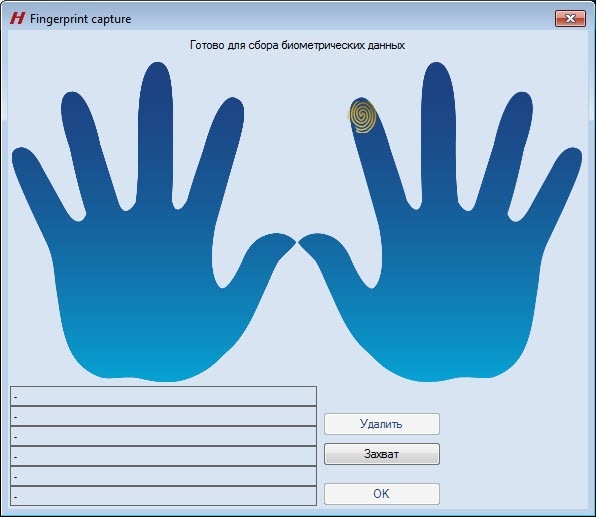 Image Added
 - Далее необходимо приложить палец к считывателю несколько раз. В случае успешного захвата шаблон отпечатков пальца будет автоматически сохранен в контроллере/терминале.
- Для добавления нового шаблона необходимо повторить процедуру. Пальцы, для которых уже существует шаблон, выделяются зеленым цветом.
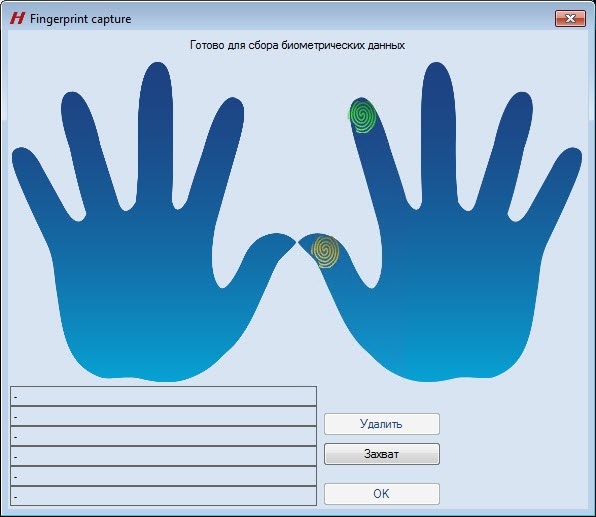 Image Added
 - Для удаления ранее добавленного шаблона необходимо выбрать палец и нажать кнопку Удалить.
Добавление шаблонов отпечатков пальцев Hikvision завершено.


