
Перейти в хранилище документации
Обратиться в техническую поддержку
Отчёт по распознанным ЖД номерам позволяет получать информацию по распознанным ЖД номерам за выбранный период времени.
| Info | ||
|---|---|---|
| ||
Для доступа к Отчёту по распознанным ЖД номерам необходимо выполнитьнеобходимо его активациюактивировать (см. Настройка Отчёта по распознанным ЖД номерам). Отчёт |
...
по распознанным ЖД номерам |
...
| Info | ||
|---|---|---|
| ||
Отчёт по распознанным ЖД номерам относится к модулю Канал распознавания номеров (в ПК Авто-Интеллект необходимо создать и настроить соответствующий объект). |
Для получения статистики по распознанным ЖД номерам необходимо выполнить следующие действия:
...
построения этого отчета выбрать его из списка отчетов "Авто" (см. Выбор типа отчётов Авто) и отредактировать параметры в открывшейся форме. 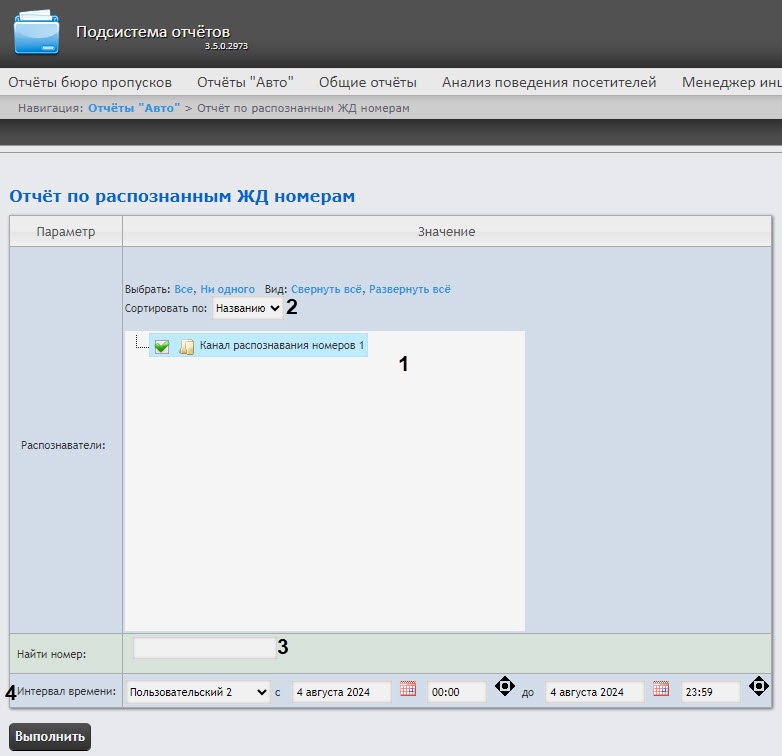
Задать параметры выборки номеров следующим образом:
Из списка Распознаватели (1) выбрать необходимые Каналы каналы распознавания номеров для отчета. Для выбора всех распознавателей нажать Все, для отмены выбора − Ни одного, по данным с которых будет строиться отчетдля сворачивания структуры распознавателей нажать Свернуть все, для разворачивания − Развернуть все. По умолчанию список распознавателей отсортирован по названию, для сортировки по номеру выбрать этот вариант из раскрывающегося списка Сортировать по (2).| title | Примечание |
|---|
 рядом кнопки рядом с соответствующим полем. Также для временного периода Пользовательский 2 указать с помощью кнопки
  время начала и окончания периода.
Для построения отчета нажать на кнопку кнопку Выполнить(4). В результате отобразится отчёт с заданными критериями..
| Note | ||
|---|---|---|
| ||
Если изображения Если изображения ЖД распознанных номерных знаков и кадров ЖД хранятся на диске в папке, то для отображения скриншотов с камеры необходимо камеры выполнить настройку источника хранения номерных знаков и кадров (см. Настройка источника хранения номерных знаков и кадров для отчетов Распознанные номера и Отчёт по распознанным ЖД номерам). |
В таблице отчета будут содержаться ЖД номера ЖД, точность распознания номера, дата распознавания, проверка на контрольную сумму, распознаватель распознаватель, скорость движения ЖД состава и фото фотография со связанной камеры. При нажатии на строку таблицы будет отображен скриншот с камеры ( в правом нижнем углу отчёта ) и, если есть доступ к видеоархиву - будет , проиграно видео ( в правом верхнем углу отчета).
| Info | ||
|---|---|---|
| ||
Работа с данной таблицей описана в разделе Работа с построенными отчетами Распознанные номера отчетами Отчет по распознанным номерам и Отчёт по распознанным ЖД номерам. |
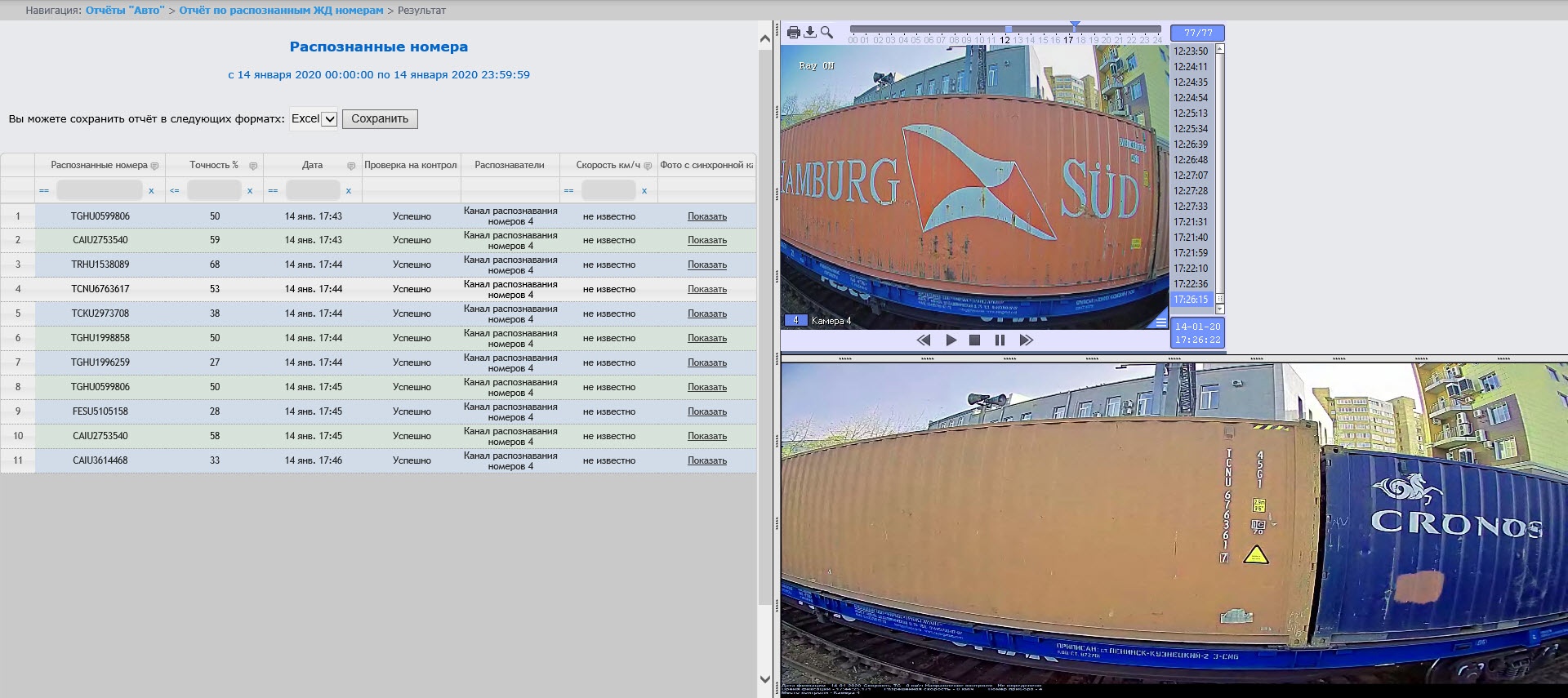
Для сохранения отчета в файл
необходимовыбрать
соответствующийформат
отчетаи нажать кнопку Сохранить. Данный отчет можно сохранить в следующих форматах:
| Info | ||
|---|---|---|
| ||
| Данный отчет нельзя генерировать в автоматическом режиме. |
Построение отчета по распознанным ЖД номерам завершено.
