Для работы программного модуля Детектор нарушения ПДД требуется настроенный программный модуль, используемый для распознавания номеров (см. раздел Активация программного модуля, используемого для распознавания номеров).
| Note |
|---|
|
Для корректной работы программного модуля Детектор нарушения ПДД необходимо предварительно настроить синхронную видеокамеру, с которой будут сохраняться кадры и видеофрагменты (настройка синхронной видеокамеры рассмотрена на странице Выбор видеокамер для работы с Сервером распознавания номеров). |
| Note |
|---|
|
Программный модуль Детектор нарушения ПДД в полном объеме функционирует с модулями распознавания Авто-УРАГАН и VIT. При совместной работе программного модуля Детектор нарушения ПДД с модулем распознавания Carmen будет распознаваться только нарушение Проезд на красный свет. Остальные нарушения будут недоступны. |
...
- Перейти на панель настроек объекта Детектор нарушения ПДД.
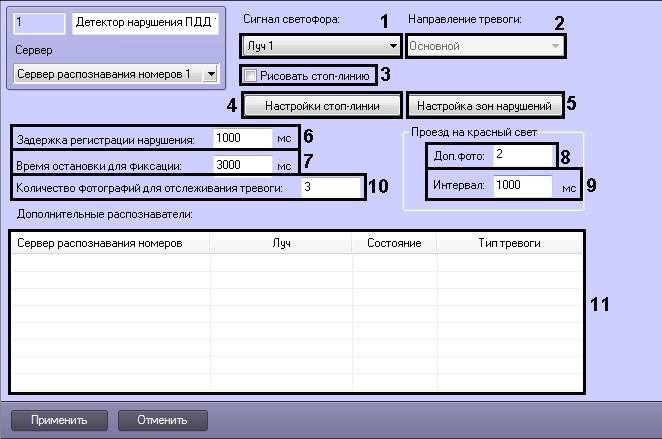
Из раскрывающегося списка Сигнал светофора выбрать объект (Луч или Детектор светофора), по сигналу которого определяется свет светофора (1).
| Note |
|---|
|
Для корректной работы программного модуля Детектор нарушения ПДД необходимо, чтобы соответствующий объект Луч был снят с охраны. |
- Из раскрывающегося списка Направление тревоги: выбрать сигнал детектора светофора, на который должен реагировать детектор нарушения ПДД (2):
- Основной - для фиксации нарушений используется основной сигнал светофора.
- Левый - для фиксации нарушений используется левая стрелка светофора.
- Правый - для фиксации нарушений используется правая стрелка светофора.
- Установить флажок Рисовать стоп-линию если на видеоизображение необходимо накладывать стоп-линию перед светофором (3).
- Настроить отображение стоп-линии:
- Нажать кнопку Настройки стоп-линии (4). Откроется одноименное окно.
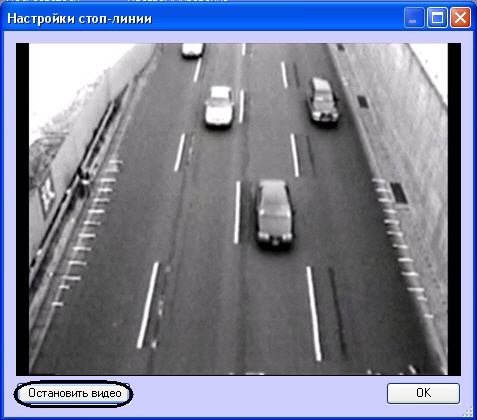
- Нажать кнопку Остановить видео для задания стоп-линии. В результате выполнения данного действия отобразится кадр, на котором необходимо задать стоп-линию.
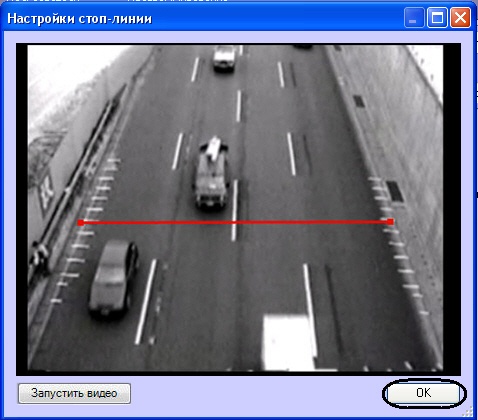
- Задать стоп-линию. Для этого требуется навести курсор мыши на один из краев дороги, нажать левую клавишу мыши и, не отпуская левой клавиши мыши, сместить курсор на другой край дороги в кадре видеоизображения.
- Нажать кнопку ОК.
- Настроить зоны нарушений:
- Нажать кнопку Настройка зон нарушений (5). Откроется одноименное окно.
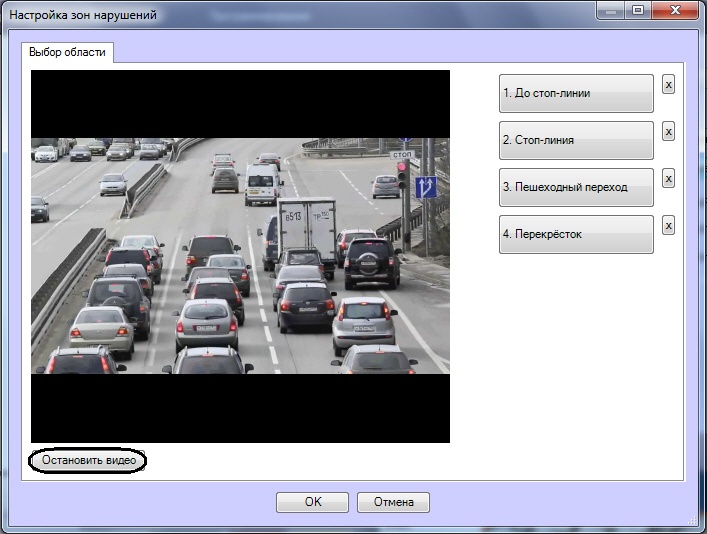
- Нажать кнопку Остановить видео для задания зон нарушения. В результате выполнения данного действия отобразится кадр, на котором необходимо задать соответствующие области.
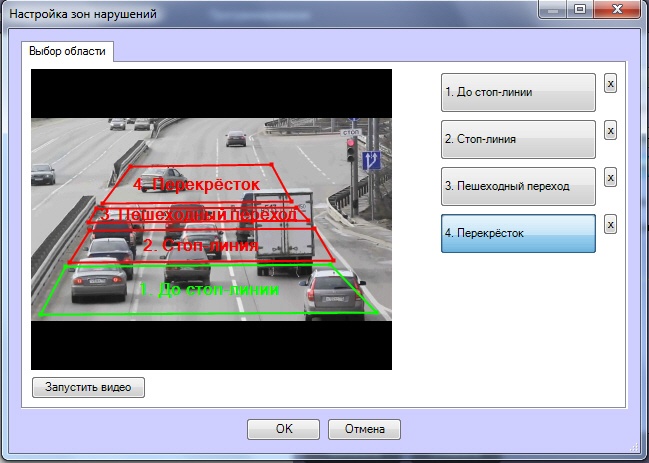
- Задать области, соответствующие следующим зонам: до стоп-линии, стоп-линия, пешеходный переход, перекрёсток. Для этого следует нажать левой кнопкой мыши на точки, соответствующие границам выделяемой области.
- Нажать кнопку ОК.
| Info |
|---|
|
Для удаления определенной области следует нажать кнопку  напротив соответствующей кнопки. напротив соответствующей кнопки. |
- В поле Задержка регистрации нарушения: необходимо ввести время в миллисекундах, определяющее временной интервал, по истечении которого, после включения красного сигнала светофора, начнут фиксироваться нарушения (6).
- В поле Время остановки для фиксации: необходимо ввести время в миллисекундах, определяющее временной интервал, в течение которого транспортное средство должно стоять неподвижно для регистрации нарушения Остановка на пешеходном переходе (7).
- В поле Доп.фото: необходимо ввести количество фотографий, которые делаются перед фиксацией номера транспортного средства и после его выхода из зоны контроля (8).
В поле Интервал: необходимо ввести время в миллисекундах, определяющее временной интервал между сохранениями дополнительных фотографий (9).
| Note |
|---|
|
Для корректной работы записи синхронных кадров необходимо на панели настроек объекта Сервер распознавания номеров установить флажок Автоматическая запись и указать значение времени записи большее, чем произведение значений параметров Число кадров для сохранения и Интервал сохранения кадров. |
- В поле Количество фотографий для отслеживания тревоги: указать число фотографий, которые будут сохраняться от момента определения номера на основном распознавателе до стоп-линии, и заканчивая моментом определения номера на дополнительном распознавателе (10).
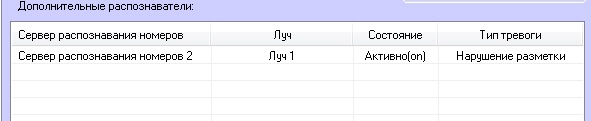
- В таблице Дополнительные распознаватели: указать дополнительные серверы распознавания номеров, если необходимо использовать их вместе с основным распознавателем (11). Дополнительный распознаватель будет фиксировать нарушение, когда машина полностью пересекла перекресток на красный свет светофора.
- Для добавления дополнительного распознавателя необходимо нажать правой кнопкой мыши на поле Дополнительные распознаватели и в появившемся контекстном меню выбрать пункт Добавить.

- Из раскрывающегося списка Сервер распознавания номеров: выбрать дополнительный сервер распознавания номеров (1).
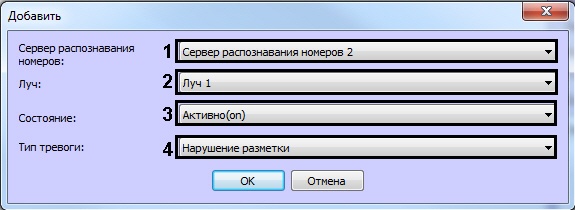
- Из раскрывающегося списка Луч: выбрать луч, подающий события о работе светофора (2).
- Из раскрывающегося списка Состояние: выбрать событие от луча, на которое необходимо фиксировать нарушение (замыкание/размыкание) (3).
- Из раскрывающегося списка Тип тревоги: выбрать соответствующий тип нарушения (4).
Нажать кнопку ОК, после чего введенные параметры будут добавлены в таблицу Дополнительные распознаватели.
| Info |
|---|
|
Для операций с введенными дополнительными распознавателями в таблице удобно использовать контекстное меню (вызывается щелчком правой кнопкой мыши по требуемому распознавателю). Если требуется очистить таблицу Дополнительные распознаватели, следует нажать кнопку Удалить все. |
- Для сохранения изменений нажать кнопку Применить.
...


