[!next36ru:Документация^books.jpg!]
[Перейти в хранилище документации]

Page History
...
Доступны следующие варианты загрузки изображений:
| Info | ||
|---|---|---|
| ||
- Из файла.
В появившемся диалоговом окне следует указать путь и имя файла с загружаемым изображением и нажать кнопку Открыть.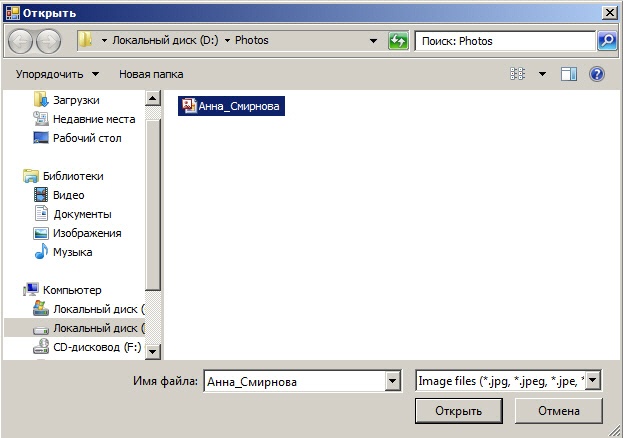
Данные созданной персоны формируются автоматически: значения полей Фамилия и Имя устанавливаются эквивалентными имени загруженного файла.
Поддерживаемые форматы изображений для загрузки: JPG, JPEG, JPE, JFIF, PNG, GIF, BMP.
- Из видеоархива.
Процесс загрузки изображения из видеоархива в базу данных лиц аналогичен загрузке изображения из видеоархива для поиска (см. раздел Загрузка изображения из видеоархива). Из папки.
Данные созданной персоны формируются автоматически: значения полей Фамилия и Имя устанавливаются эквивалентными имени загруженного файла
В появившемся диалоговом окне следует выбрать папку с требуемыми изображениями и нажать кнопку ОК.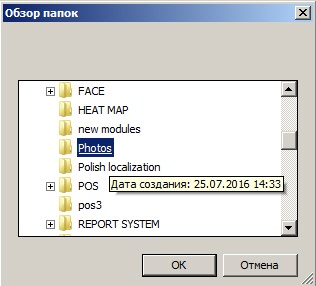
Info title Примечание Существует возможность при добавлении изображений из папки автоматически переносить необработанные изображения (не было распознано лицо, плохое качество изображения и т.д.) в отдельную папку. Для этого необходимо задать путь папки в конфигурационном файле.
Overview
Content Tools