| Section |
|---|
| Column |
|---|
|
| Panel |
|---|
| borderColor | #CCCCCC |
|---|
| bgColor | #FFFFFF |
|---|
| titleBGColor | #F0F0F0 |
|---|
| borderStyle | solid |
|---|
| title | На странице: |
|---|
| |
|
|
Раскладка представляет собой список камер, который пользователь может выбрать с Панели контроля для отображения живого видео и архива (см. также Просмотр живого видео и архива с объектов).
...
- Щелкнуть правой кнопкой мыши по объекту на панели контроля и в открывшемся контекстном меню выбрать Просмотр видео -> Экраны -> Создать.
 Image Modified
 - В результате будет открыто окно Создать…
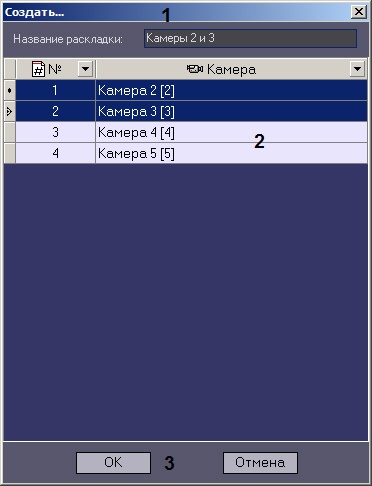
- Ввести название раскладки в поле Название раскладки (1).
- Выбрать одну или несколько камер, которые следует включить в раскладку. Для выделения нескольких камер следует щелкать по соответствующим строкам в таблице левой кнопкой мыши, удерживая клавишу Ctrl на клавиатуре (2).
Имеется возможность применять фильтр к списку камер. Для этого необходимо нажать на кнопку  в заголовке столбца, по которому требуется осуществлять фильтрацию, и выбрать значения для фильтрации:
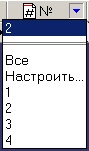 Image Removed
 Image Added
При выборе пункта Настроить будет открыто окно Пользовательский фильтр, в котором имеется возможность задать условия отображения камер в списке.
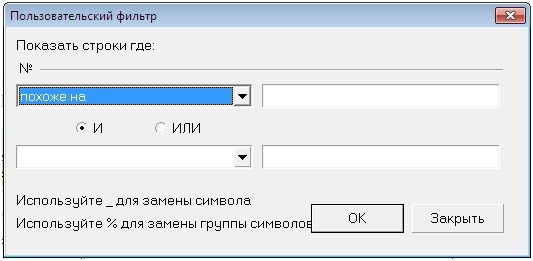 Image Modified
 - Нажать на кнопку ОК (3).
...


