
Перейти в хранилище документации
Обратиться в техническую поддержку
Утилита AviExport предназначена для экспорта видеоархива за указанный период в формате файловой системы ПК Интеллект или в формате avi с возможностью изменения формата кодирования (кодека). Утилита позволяет осуществлять экспорт как основного архива, так и архива видеошлюза и долговременного архива (см. также Общие сведения о работе с архивами). Также имеется возможность задавать размер экспортируемых файлов – размер тома.
Также возможен экспорт видео после выполнения fisheye-преобразования или поворота (см. Выбор режима экспорта).
| Info | ||
|---|---|---|
| ||
| При конвертировании видео- и аудиозаписей, созданных синхронно, файл на выходе будет иметь звуковой звуковое сопровождение. |
Утилита предоставляет возможность экспорта по расписанию, а также по подключению USB, CD или DVD носителя. Поддерживается запись экспортированных файлов на CD или DVD диск, отформатированный для использования как флеш-накопитель USB.
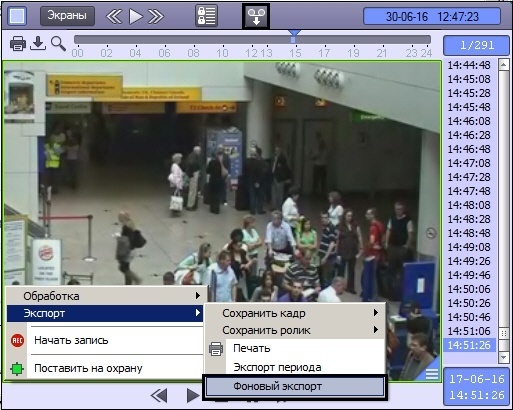
Запуск утилиты AviExport осуществляется из интерфейса Монитора видеонаблюдения при одним из следующих способов:
 на панели управления. При этом в Мониторе видеонаблюдения должна быть включена панель управления
 ...
...
| Info | ||
|---|---|---|
| ||
| Кнопка не отображается и пункт меню Экспорт -> Фоновый экспорт не отображаются, если не выбран диск для записи (см. Руководство Администратора, Выбор дисков для хранения архива видеозаписей). Также они могут не отображаться, если экспорт запрещен правами пользователя. |
Интерфейс утилиты AviExport представлен на рисунке.
...
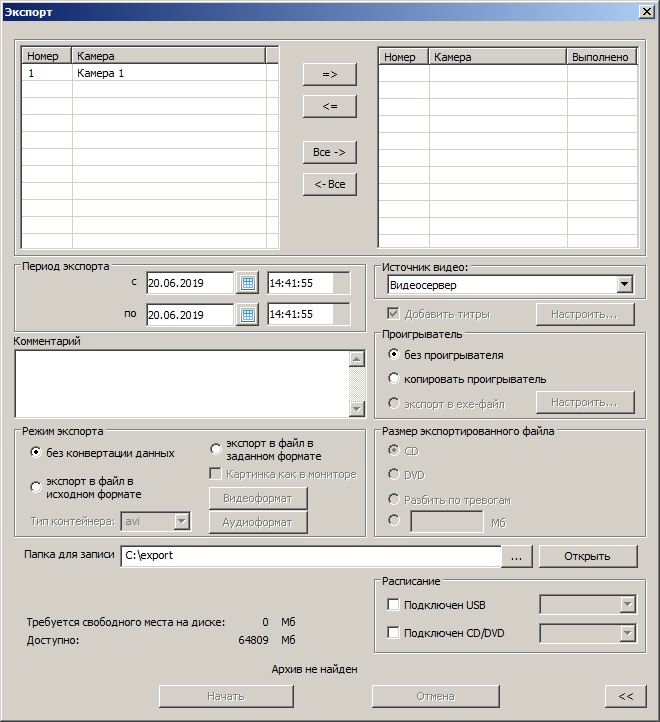
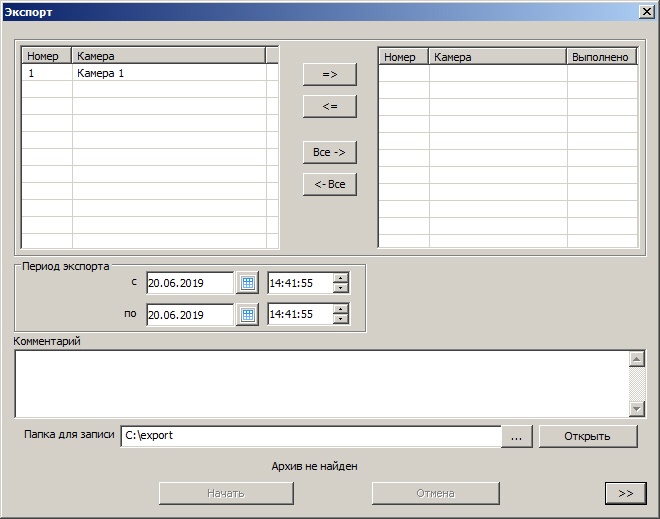
Чтобы скрыть расширенные настройки и оставить только выбор видеокамер и базовые настройки, необходимо нажать на кнопку << в правом нижнем углу окна утилиты. В дальнейшем утилита будет запускаться в том режиме, в котором была завершена ее работа.
| Info | ||
|---|---|---|
| ||
Переключение между расширенными и базовыми настройками может быть недоступно, если установлен ключ реестра SimpleDlgModeLock = 1 (см. Справочник ключей реестра). |
