Versions Compared

Key

  • This line was added.
  • This line was removed.
  • Formatting was changed.

...

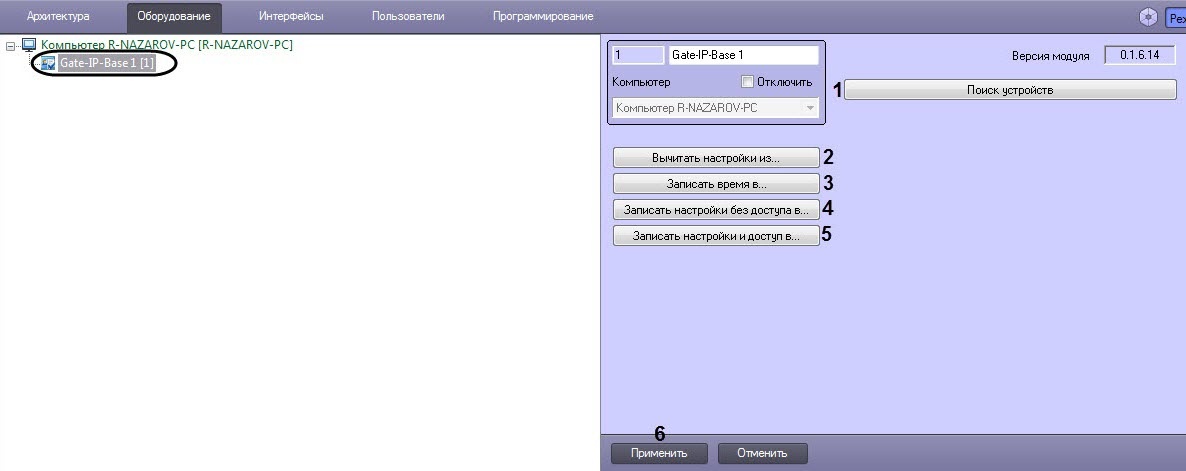
  1. Перейти на панель настроек объекта Gate-IP-Base, который создается на базе объекта Компьютер на вкладке Оборудование диалогового окна Настройка системы.
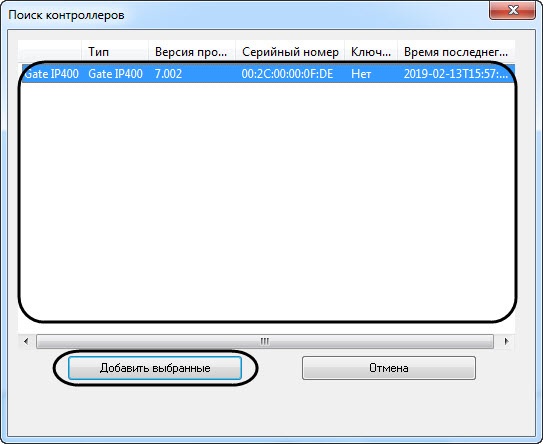
  2. Нажать кнопку Поиск устройств (1) для поиска подключенных контроллеров Gate-IP-Base в локальной сети. В результате откроется окно Поиск контроллеров, в котором необходимо установить флажки напротив тех контроллеров, для которых в дереве оборудования на базе объекта Gate-IP-Base автоматически будут созданы объекты, соответствующие найденным контроллерам.

  3. Нажать кнопку Вычитать настройки из... (2) для считывания настроек из выбранных найденных контроллеров (настройки индикации, точек доступа, настроек входов, выходов, считывателей). При нажатии данной кнопки откроется окно Выберите контроллеры, в котором необходимо установить флажки напротив тех контроллеров, к которым будет применено действие, и нажать кнопку Применить.

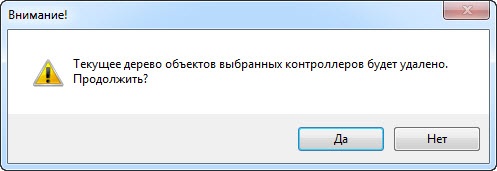
    После нажатия кнопки Применить будет открыто диалоговое окно Внимание! с предупреждением об удалении текущего дерева объектов выбранных контроллеров. Нажать кнопку Да для подтверждения вычитывания настроек.
    Info
    titleПримечание

    В результате под выбранными контроллерами будет построено дерево объектов, соответствующее конфигурации данных контроллеров, и выполнена их настройка данных объектов.


  4. Нажать кнопку Записать время в... (3) для записи текущего времени Сервера в выбранные контроллерыПри нажатии данной кнопки откроется окно Выберите контроллеры, в котором необходимо установить флажки напротив тех контроллеров, к которым будет применено действие, и нажать кнопку Применить.

  5. Нажать кнопку Записать настройки без доступа в... (4) для записи в выбранные контроллеры настроек индикации, точек доступа, входов, выходов, считывателей, но без записи данных модуля Бюро пропусковПри нажатии данной кнопки откроется окно Выберите контроллеры, в котором необходимо установить флажки напротив тех контроллеров, к которым будет применено действие, и нажать кнопку Применить.
  6. Нажать кнопку Записать настройки и доступ в... (5) для записи в выбранные контроллеры настроек индикации, точек доступа, входов, выходов, считывателей и данных модуля Бюро пропусковПри нажатии данной кнопки откроется окно Выберите контроллеры, в котором необходимо установить флажки напротив тех контроллеров, к которым будет применено действие, и нажать кнопку Применить.

    Note
    titleВнимание!

    Для одного пользователя может быть определена только одна временная зона для одного считывателя.
    Например, если пользователю назначен список уровней доступа, и среди них одному и тому же считывателю присвоены Временная зона 1 и Временная зона 2 (отличные от Всегда/Никогда), в Протокол событий будет отправлено предупреждение, а в оборудование записана только одна временная зона (с меньшим ID). Если среди списка временных зон у считывателя есть Временная зона Всегда, то в контроллер будет записана она, а предупреждение в Протокол событий не будет отправлено.


  7. Нажать кнопку Применить (6) для сохранения изменений.

...