Общие сведения
Удаленный архив может быть представлен только в виде файла на одном или нескольких удаленных хранилищах.
Поддерживаются следующие протоколы удаленных хранилищ:
- Для ОС Linux:
- SMB2/SMB3;
- NFSv3/NFSv4;
- CIFS;
- iSCSI.
- Для ОС Windows:
- механизм доступа WinAPI (актуальная версия для ОС Windows 10 и 11).
Выбор протокола зависит от конфигурации, политик безопасности и возможностей NAS.
Создание удаленного архива
Для создания удаленного архива необходимонужно:
- Перейти на вкладку Архив.
В ветви
объекта Сервер
нажать на ссылку Создать....
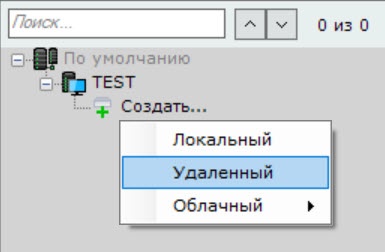 Image Modified
Установить тип архива
Удаленный.
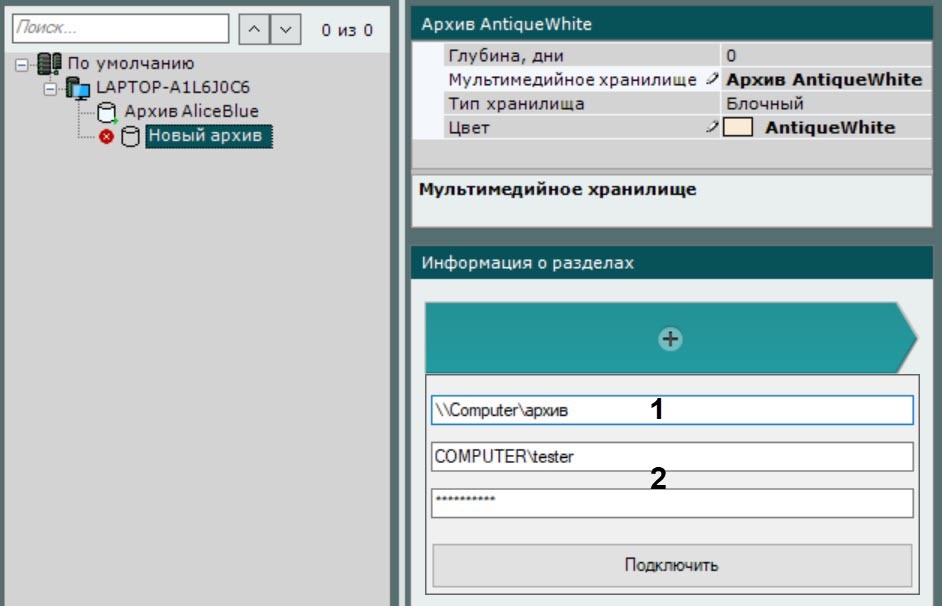 Image Modified
- При необходимости в поле Глубина, дни задать максимальную хранимую глубину архива в днях. Если установлено значение 0, то глубина архива неограниченна (см. Настройка записи в архив).
- В поле Мультимедийное хранилище задать имя архива.
- В поле Тип хранилища выбрать тип хранилища архива:
блочный- , если необходимо обеспечить низкую задержку и высокую производительность в различных ситуациях. Например, для задач с большой нагрузкой на чтение и запись;
- В поле Цвет выбрать цвет архива.
- Нажать на кнопку "+" в разделе Информация о разделах.
 Image Added
В результате появится панель для настройки пути к удаленному хранилищу. - Задать путь к удаленному хранилищу, в котором должен располагаться архив (
3).| Note |
|---|
|
Если с данного компьютера планируется подключение нескольких пользователей к данному удаленному архиву, то необходимо:
В файл C:\Windows\System32\Drivers\etc\hosts добавить запись следующего формата "192.168.1.- 1
DNSname1", где 192.168.1.1 – IP-адрес удаленного хранилища, DNSname1 – доменное имя удаленного хранилища.- При создании удаленного архива использовать в адресе заданное доменное имя.
Если необходимо добавить несколько удаленных архивов, используя разные удаленные учетные записи, то необходимо:
- В файл C:\Windows\System32\Drivers\etc\hosts добавить IP-адреса и доменные имена всех удаленных хранилищ.
- При создании архивов использовать в адресе заданные доменные имена.
В отказоустойчивой системе в конфигурации с резервным Сервером (см. Настройка конфигурации с резервным Сервером- )
в файл hosts на резервном Сервере необходимо продублировать все записи со всех Серверов в случае, если доменные имена отличаются на каждом Сервере- .
- Ввести логин
и пароль - пользователя, имеющего доступ в указанное удаленное хранилище (
4- 2).
| Note |
|---|
|
| Логин требуется указывать с префиксом домена (domainname\username) или имени компьютера (computername\username), на котором располагается данная учетная запись. |
- Ввести пароль пользователя, имеющего доступ в указанное удаленное хранилище (2).
| Note |
|---|
|
! Не допускается подключаться к одному удаленному хранилищу разными удаленными пользователями одновременно – ограничение ОС Windows. !
При попытке подключения нескольких пользователей одновременно могут возникнуть ошибки соединения и работы хранилища. Для проверки подключений пользователей нужно использовать окно в разделе Информация о разделах.
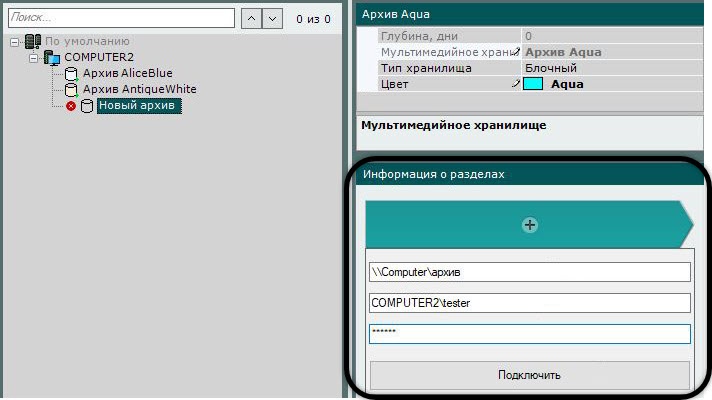 Image Removed
При возникновении соответствующей ошибки необходимо закрыть подключение предыдущего пользователя одним из следующих способов:
1. С помощью команды net use /delete.
2. С помощью системной программы PsExec запустить командную строку от имени пользователя LocalSystem (psexec.exe -i -s cmd.exe) и выполнить аналогичную команду- Нажать на кнопку Подключить
- .
- Произойдет подключение к удаленному хранилищу. В случае успешного подключения отобразится форма задания параметров архива.
 Image Modified
 Ввести - В поле Архив вести размер файла в гигабайтах или задать его с помощью ползунка. Размер файла архива должен быть больше или равен 1 ГБ. Для файловой системы Fat32 максимальный размер архива 4 ГБ.
| Note |
|---|
|
Если необходимо создать файл архива больше 16 ТБ для файловой системы NTFS необходимо задать размер кластера больше 4 КБ при форматировании диска в ОС Windows. Для этого необходимо правой кнопкой мыши кликнуть на диск, в который будет записан файл архива, и в появившемся меню нажать Форматировать...
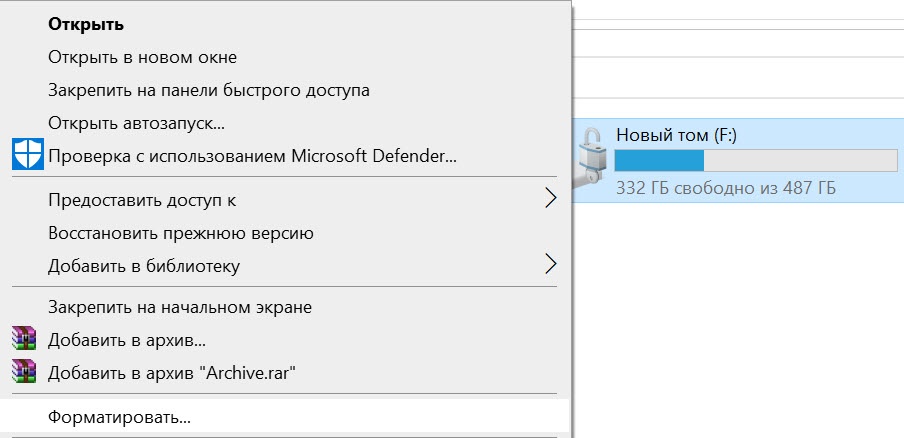 Image Modified Image Modified
В появившемся окне Форматирование из списка Размер единицы распределения необходимо выбрать размер кластера больше 4 КБ и нажать на кнопку Начать.
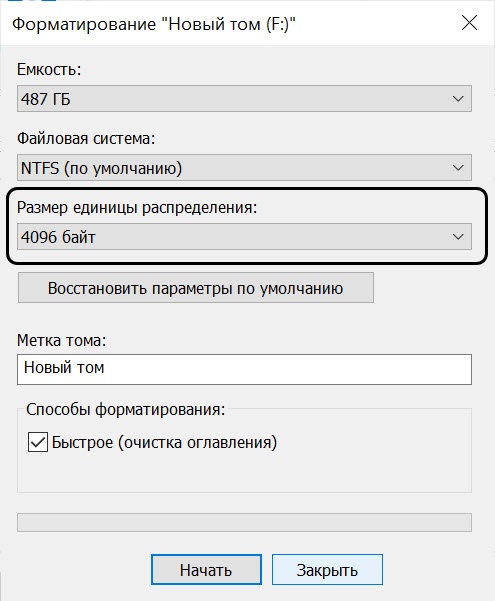 Image Modified Image Modified |
| Info |
|---|
|
Для смены директории хранения файла архива в удаленном хранилище необходимо нажать |
кнопку на кнопку  Image Modified и выбрать его расположение. Image Modified и выбрать его расположение. |
- При необходимости добавить к архиву другие удаленные хранилища и задать их параметры.
- Нажать на кнопку Применить
 Image Added.
Создание удаленного архива завершено. После создания архива отобразится статус удаленных хранилищ, в которых он располагается.
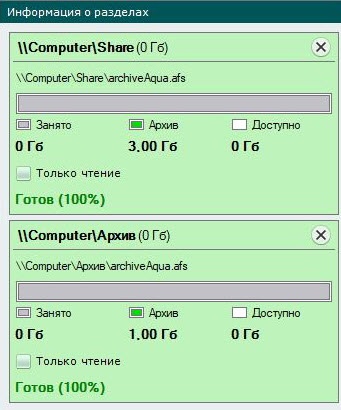 Image Modified
Ограничения при работе в ОС Windows
! Не допускается подключаться к одному удаленному хранилищу разными удаленными пользователями одновременно – ограничение ОС Windows !
При попытке одновременного подключения нескольких пользователей могут возникнуть ошибки соединения и работы хранилища. Для проверки подключений пользователей нужно использовать окно в разделе Информация о разделах.
Image Added
При возникновении соответствующей ошибки необходимо закрыть подключение предыдущего пользователя одним из следующих способов с устройства, на котором установлен ПК Интеллект Х:
- С помощью команды net use /delete.
- С помощью системной программы PsExec запустить командную строку от имени пользователя LocalSystem (psexec.exe -i -s cmd.exe) и выполнить аналогичную команду.
| Note |
|---|
|
Если с данного компьютера планируется подключение нескольких пользователей к данному удаленному архиву, то необходимо: - В файл C:\Windows\System32\Drivers\etc\hosts добавить запись следующего формата "192.168.1.1 DNSname1", где 192.168.1.1 – IP-адрес удаленного хранилища, DNSname1 – доменное имя удаленного хранилища.
- При создании удаленного архива использовать в адресе заданное доменное имя.
Если необходимо добавить несколько удаленных архивов, используя разные удаленные учетные записи, то необходимо: - В файл C:\Windows\System32\Drivers\etc\hosts добавить IP-адреса и доменные имена всех удаленных хранилищ.
- При создании архивов использовать в адресе заданные доменные имена.
В отказоустойчивой системе в конфигурации с резервным сервером (см. Настройка конфигурации с резервным Сервером) в файл hosts на резервном сервере необходимо продублировать все записи со всех серверов в случае, если доменные имена отличаются на каждом сервере. |


