
Перейти в хранилище документации
Обратиться в техническую поддержку
Сервер Канал распознавания номеров позволяет осуществлять распознавание номеров по заданному запросу. Для этого в Сервере распознавания номеров имеется отдельная функциональность, позволяющая настраивать камеры, захватывающие изображение и передающие его запросу с помощью объекта Камера распознавания по запросу. Данный объект позволяет настроить камеру таким образом, чтобы она захватывала и передавала видеоизображение модулю распознавания по некоторому триггеру. Им может быть, к примеру, макрокоманда, скрипт или некоторое событие. Данная функциональность реализована на базе отдельного объекта Камера распознавания по запросу в ПК Авто-Интеллект.
| Info | ||
|---|---|---|
| ||
На текущий момент данная функциональность работает только для модулей распознавания CARMENи VIT-Авто, Seenaptec и ARH-Контейнеры. |
| Info | ||
|---|---|---|
| ||
При использовании объекта Камера распознавания по запросу совместно с модулем распознавания Модуль VIT Seenaptec, для предотвращения повторных распознаваний рекомендуется в тонкой настройке СДК SDK данного модуля выключить VodiCTL_VPW_DYNAMIC_ENABLE, т.е. установить для этого параметра значение False (см. Панель настройки объекта Модуль «VIT»«Seenaptec»). |
Настройка распознавания номеров по запросу осуществляется следующем образом:
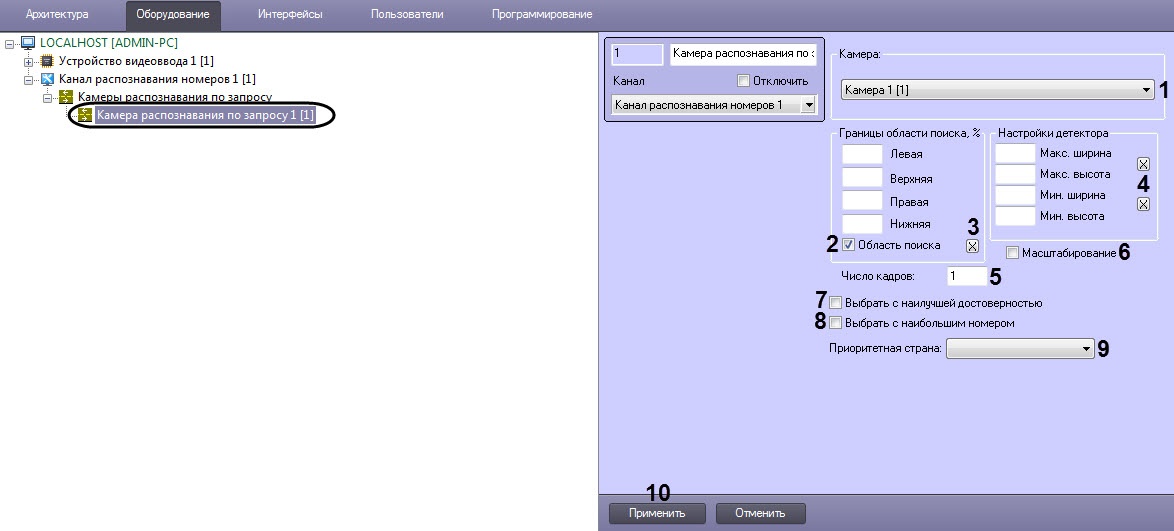
Из раскрывающегося списка Камера (1)
необходимовыбрать камеру, которая будет работать по запросу
, из списка камер, отображаемых в дереве объекта Устройство видеоввода.

| Info | ||
|---|---|---|
| ||
| title | Примечание
| |
| Info | ||
|
Установить флажок Область поискапоиска (2) для активации функции указания границы зоны поиска номерного знака транспортного средства в кадре видеоизображения.
В полях Левая, Верхняя, Правая, Нижняя
задать вручную или с помощью
кнопки (3), нажав на которую загрузится интерактивный интерфейс задания границ зоны поиска номерного знака транспортного средства, представляющий собой видеоизображение с соответствующей видеокамеры.
| Info | ||
|---|---|---|
| ||
Значения в полях Левая, Верхняя, Правая, Нижняя выражаются в процентах относительно размеров окна видеонаблюдения |
Установить флажок Масштабирование (3) для повышения скорости распознавания номеров у мегапиксельных видеокамер без потери качества.
| title | Примечание |
|---|
. |
(4), нажав на которую загрузится интерактивный интерфейс задания параметров зоны, представляющий собой видеоизображение с соответствующей видеокамеры.
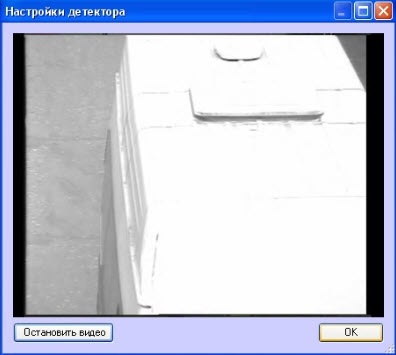

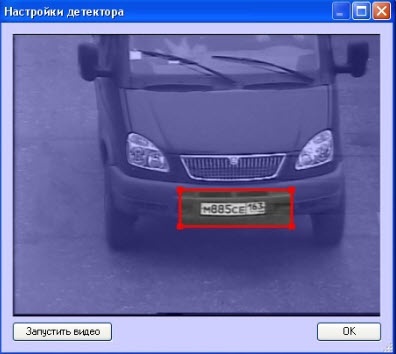
Задать для параметра Число кадров (5) число кадров, которые будут анализироваться при распознавании номера.
| Info | ||
|---|---|---|
| ||
Рекомендуется устанавливать число кадров не более 1. |
Установить флажок Масштабирование (6) для повышения скорости распознавания номеров у мегапиксельных видеокамер без потери качества.
| Info | ||
|---|---|---|
| ||
Данный флажок актуален только в тех, случаях, когда ширина зоны Область поиска больше 150 пикселей. Скорость распознавания увеличивается: |
Настройка запроса, который будет триггером для запуска данной камеры, может осуществляться двумя способами:
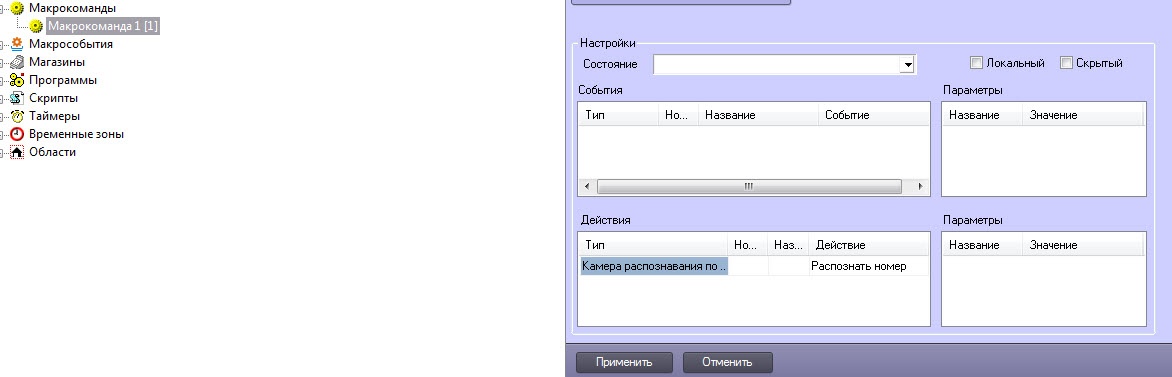
При помощи скрипта либо интерфейса IIDK. Для этого нужно перейти на вкладку Программирование ПК Интеллект и в дереве инструментов программирования выбрать пункт Скрипты. Откроется окно создания скриптов, в котором можно задать событие любой сложности, запускающее распознавание по запросу. . Подробнее о создании скриптов см. Создание скрипта. Пример простейшего скрипта для работы с камерой распознавания по требованию показан ниже.
| Code Block | ||
|---|---|---|
| ||
QUERY_CAMERA|ID|RECOGNIZE |
где ID - идентификатор камеры в дереве объектов ПК Интеллект.
Подробнее об интерфейсе IIDK см. INTELLECT INTEGRATION DEVELOPER KIT (IIDK).
...
