Настройка двери ZK Teco осуществляется Конфигурирование двери контроллера C5 происходит на панели настройки соответствующих объектов Дверь СКУД ZK C3-100,объекта Дверь СКУД ZK C3-200 и Дверь СКУД ZK C3-400, которые создаются на базе объектов Контроллер СКУД ZK C3-100, Контроллер СКУД ZK C3-200 и Контроллер СКУД ZK C3-400.
| Info |
|---|
|
- Настройка двери ZK Teco будет осуществляться на примере двери контроллера ZK C3-100. Настройка дверей других контроллеров осуществляется аналогичным образом.
- Максимальное число дверей для контроллера ZK C3-100 - 1, для ZK C3-200 - 2, для ZK C3-400 - 4.
|
ZK C5, который создается на базе объекта Контроллер ZK С5.
Настройка двери контроллера C5 происходит такНастройка двери ZK Teco осуществляется следующим образом:
- Перейти на панель настройки объекта Дверь СКУД ZK C3-100, который создается на базе объекта Контроллер СКУД ZK C3-100ZK C5.
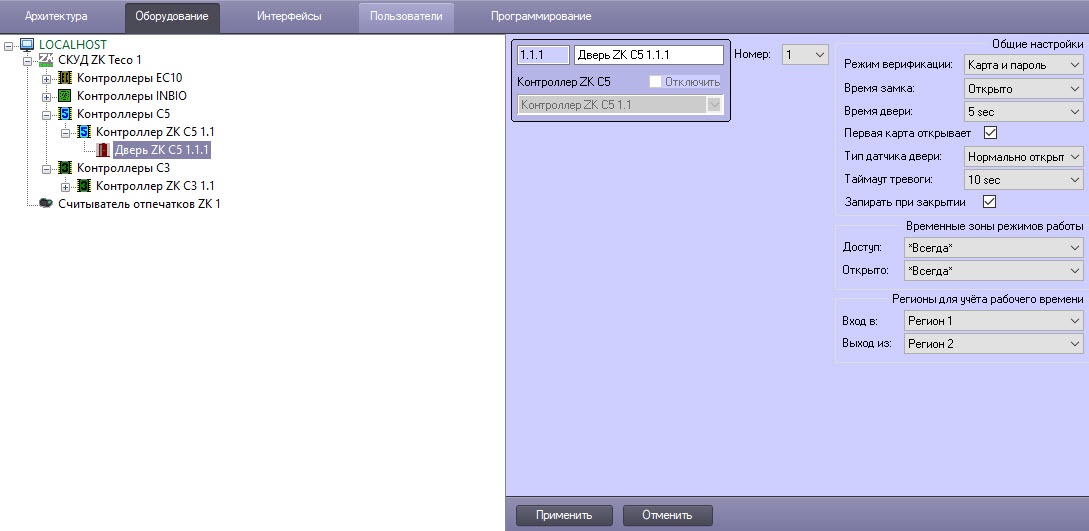
- Из раскрывающегося списка Номер(1) выбрать номер двери контроллера C5.
- Из раскрывающегося списка Тип (2) выбрать тип верификации:Режим верификации выбрать, как будет подтверждаться доступ:
- Пароль −
- Отпечаток пальца - для верификации пользователя необходимо предъявить только отпечаток пальца.только ввести пароль;
- Карта - для − для верификации пользователя необходимо предъявить только карту доступа.;
- Карта или отпечаток пальца - для пароль − для верификации пользователя необходимо предъявить карту или отпечаток пальца.ввести пароль;
- Карта и отпечаток пальца - для пароль − для верификации пользователя необходимо сначала предъявить сначала карту, затем отпечаток пальца.
- Карта и пароль - для верификации пользователя необходимо предъявить сначала карту, затем ввести пароль.
- В поле Экстренный (3) ввести пароль, который служит для открытия двери без прохождения верификации.
- В поле Под принуждением (4) ввести пароль, который служит для открытия двери без прохождения верификации и генерирования тревоги.
- ввести пароль.
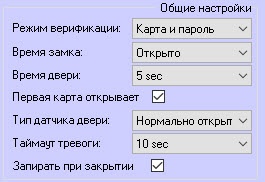 Image Added
- Из раскрывающегося списка Время замка выбрать временной интервал, на который будет открыт замок:
- Закрыто − доступ всегда закрыт, это значение по умолчанию.
- Открыто − доступ всегда открыт.
- от 1 sec до 254 sec − время, на которое замок будет открыт после подтверждения доступа.
- Из раскрывающегося списка Время двери выбрать в диапазоне от 1 sec (1 с) до 255 sec (255 с) временной интервал для предъявления карты доступа. Если оставить Отключено (по умолчанию), то время для предъявления карты доступа не ограничено.
- По умолчанию установлен флажок Первая карта открывает, чтобы для открытия двери была предъявлена карта сотрудника с уровнем доступа 1-й сотрудник − режим открыто. Для отключения настройки снять флажок. Уровень доступа 1-й сотрудник − режим открыто (First Person normally open) настраивается на вкладке управления доступом пользователей (Access Control) в ПО производителя.
- Из раскрывающего списка Тип датчика двери выбрать тип датчика:
Из раскрывающегося списка Тип (5) выбрать тип датчика двери.
Отключить - событие о проходе сотрудника генерируется автоматически в момент его идентификации пользователя.;
- Нормально открыта - событие открыто − событие о проходе сотрудника генерируется, когда пользователь осуществляет проходон проходит, замыкая геркон (магнит) двери.;
Нормально закрыта - закрыто − событие о проходе сотрудника генерируется, когда пользователь осуществляет проходон проходит, размыкая геркон (магнит) двери.
- Из раскрывающегося списка Тайм-аут тревоги (6) выбрать списка Таймаут тревоги выбрать в диапазоне от 1 sec (1 с) до 255 sec (255 с) время в секундах, через которое, если дверь не будет закрыта, будет по истечении которого будет сгенерирована тревога удержания двери:Отключить - удержание двери отслеживаться , если она не будет .
- От 1 sec до 255 sec - время ожидания закрытия двери.
Установить флажок Заблокировать (7), если необходимо заблокировать дверь после ее закрытия.
- Из раскрывающегося списка Реле двери (8) выбрать время, через которое будет открыта дверь после предъявления карты доступа:
- Закрыть - дверь будет постоянно закрыта.
- Открыть - дверь будет постоянно открыта.
- от 1 sec до 255 sec - время открытия двери после предъявления карты доступа.
- Из раскрывающегося списка Карта (9) выбрать время для предъявления карты доступа:
- Отключить - время для предъявления карты доступа не ограничивается.
- От 1 sec до 255 sec - время для предъявления карты доступа.
- закрыта. Значение по умолчанию − Отключено.
- По умолчанию установлен флажок Запирать при закрытии, чтобы заблокировать дверь после ее закрытия. Для отключения настройки снять флажок.
- Из раскрывающегося списка Доступ выбрать временную
Установить флажок Открытие при помощи первой карты (10), если необходимо предъявление первой карты для открытия двери.
Установить флажок Включить (11), если необходимо активировать режим мультикарт.
| Info |
|---|
|
Режим мультикарт используется для открытия двери, только после поднесения более чем одной карты доступа пользователя, которые состоят в одной или нескольких группах. |
В таблице Комиссиорование (12) из раскрывающегося списка выбрать необходимую мультикарту.
| Info |
|---|
|
Для одной двери можно указать до 10 мультикарт. |
Из раскрывающегося списка Текущая (13) выбрать временную зону, в которой дверь будет активна. Если выбрано значение Никогда, дверь работать не будет.
 Image Added
 Из раскрывающегося списка Оставить (14) выбрать списка Открыто выбрать временную зону, в которой дверь будет постоянно открыта.
| Info |
|---|
|
Дверь откроется не позднее, чем через 1 минуту после начала указанной временной зоны. |
- Из раскрывающегося списка В (15) выбрать списка Вход в выбрать регион, расположенный со стороны выхода двери.
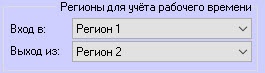 Image Added
 - Из раскрывающегося списка Из (16) выбрать регионсписка Выход из выбрать регион, расположенный со стороны входа двери.
- Нажать Для сохранения изменений нажать кнопку Применить (17)
 Image Added.
Настройка двери ZK Teco завершенаКонфигурирование двери контроллера C5 завершено.


