...
- Перейти на панель настроек объекта Детектор движения в запрещенном направлении ВидеоИнтеллект, который создается на базе объекта Камера на вкладке Оборудование окна Настройка системы.
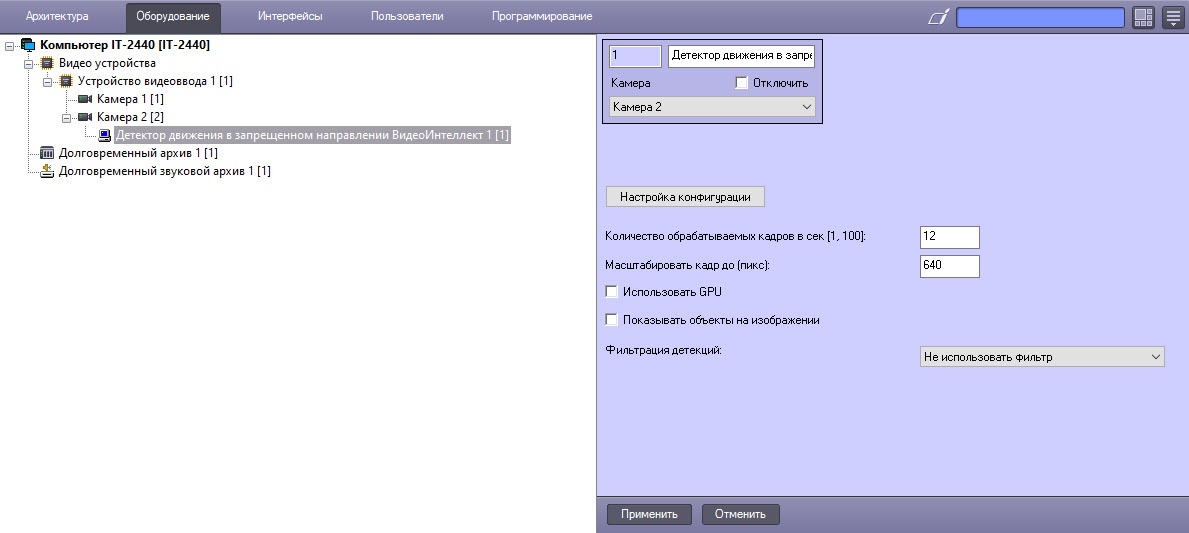
- В поле Количество обрабатываемых кадров в сек [1, 100]указать в диапазоне от 1 -100 до 100 количество кадров в секунду, которое будет обрабатывать детектор. Значение по умолчанию − умолчанию – 12 (рекомендуется). Указать можно только целое положительное число. При вводе числа вне диапазона от 1 -до 100 оно будет автоматически изменено на ближайшее граничное значение. Если поле оставлено пустым, то при сохранении настроек в него автоматически возвращается значение по умолчанию.
- В поле Масштабировать кадр до (пикс.) указать в диапазоне от 480 -до 1920 ширину кадра в пикселях после масштабирования, высота кадра вычисляется автоматически как заданное в настройке значение, поделенное на 1.77777(7), по умолчанию – 640, т.е. размер кадра после масштабирования будет 640х360. Настройка не влияет на разрешение видеопотока и используется для снижения нагрузки на процессор, отображается в логах и в отладочном окне.
- Для использования графического процессора (NVIDIA GPU) при работе с нейросетью установить флажок Использовать GPU.
- Установить флажок Показывать объекты на изображении, чтобы при получении события движения в запрещенном направлении в зонах детектирования на Мониторе мониторе видеонаблюдения объект выделялся красной рамкой. Зоны определяются в настройках детектора на вкладке Выбор области.
- Из раскрывающегося списка Фильтрация детекций выбрать фильтр для использования: Фильтр объектов, Фильтр подсчета объектов или Не использовать фильтр (по умолчанию). Фильтры настраиваются на вкладке Постобработка окна Настройки детектора.
- Нажать кнопку Настройка конфигурации. В результате откроется настроечное окно детектора движения в запрещенном направлении ВидеоИнтеллект.
...
- Перейти на вкладку Детектор движения в запрещенном направлении.
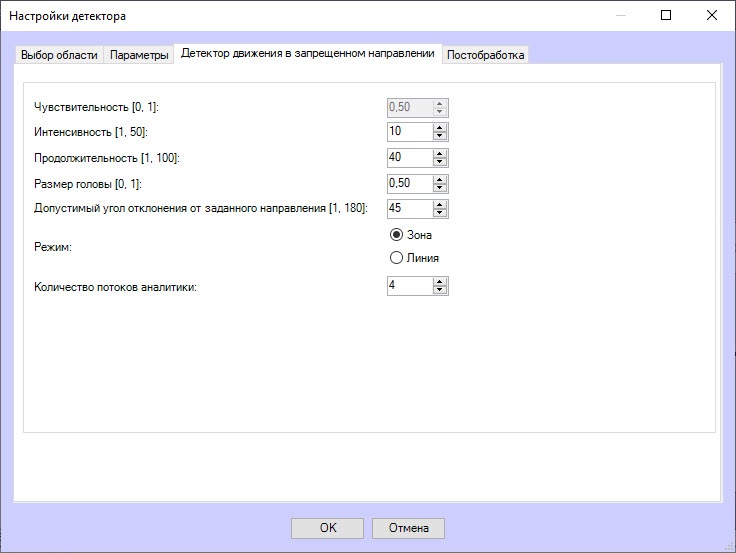
- В поле Чувствительность[0, 1] указать в диапазоне от 0 -до 1 чувствительность детектора к обнаружению в детектируемой зоне движущихся объектов. Чем выше чувствительность, тем менее заметный объект может быть обнаружен. Значение по умолчанию − – 0,50. При выбранном режиме Зона на шаге 7 эта настройка не активна.
- В поле Интенсивность [1, 50] указать указать в условных единицах в диапазоне от 1 -до 50 заметность движения объекта в детектируемой зоне, при превышении которой происходит срабатывание детектора. Значение по умолчанию − – 10. При вводе значения вне диапазона оно автоматически меняется на соответствующее граничное значение. При выбранном режиме Линия на шаге 7 эта настройка не активна.
- В поле Продолжительность [1, 100] указать в условных единицах в диапазоне от 1 -до 100 длительность движения объекта в запрещенном направлении. Может применяться при анализе плотных пассажиропотоков, когда двигающийся в противоположном направлении объект появляется в поле зрения камеры только на короткие промежутки времени, а в остальное время скрыт об обзора толпой. Значение по умолчанию − – 40. При вводе значения вне диапазона оно автоматически меняется на соответствующее граничное значение. При выбранном режиме Линия на шаге 7 эта настройка не активна.
В поле Размер головы [0, 1] указать в диапазоне от 0 -до 1, какую часть от высоты видеоизображении составляет голова человека. Значение по умолчанию − – 0,50. При выбранном режиме Линия на шаге 7 эта настройка не активна.
- В поле Допустимый угол отклонения от заданного направления [1, 180] указать указать в градусах в диапазоне от 1 -до 180 допустимое отклонение от заданного стрелкой направления движения в запрещенном направлении. Значение по умолчанию − – 45. При вводе значения вне диапазона оно автоматически меняется на соответствующее граничное значение. При выбранном режиме Линия на шаге 7 эта настройка не активна.
- Установить переключатель Режим в положение Линия, если область детектирования определяется с помощью линий. По умолчанию выбран режим Зона− область – область детектирования определяется многоугольником. От выбранного режима зависит отображение вкладки Выбор области.
| Info |
|---|
|
При смене режима на вкладке выбора области все настройки возвращаются к значениям по умолчанию. |
- В поле Количество потоков аналитики указать число видеопотоков, которые будут использоваться для работы нейросетевой аналитики, значение по умолчанию – − 4.
Вкладка Выбор области
- Перейти на вкладку Выбор области.
- Нажать кнопку Остановить видео для постановки видеоизображения на паузу.
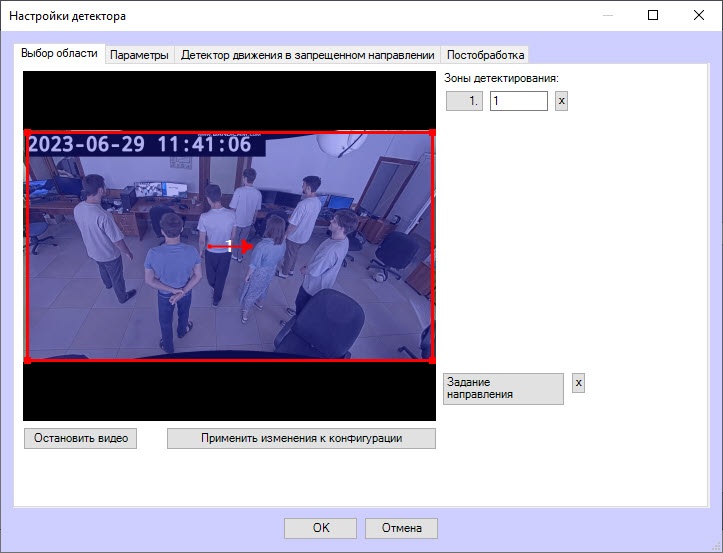
- Определить параметры области детектирования:
- При выборе на вкладке Детектор движения в запрещенном направлении режима Зона (по умолчанию):
- По умолчанию красной рамкой выделена зона детектирования. Изменить границы зоны детектирования можно с помощью мыши, кликнув по ее номеру в списке справа, при этом номер выбранной зоны будет подсвечен синим цветом, и передвинув ее границы.
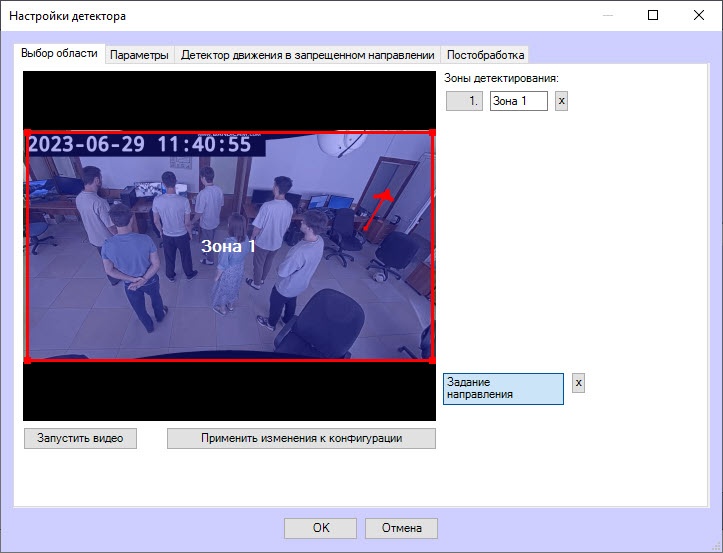
- Для создания новой зоны наблюдения кликнуть по видеоизображению в требуемой точке и с помощью мыши обозначить ее границы. Для удаления зоны детектирования нажать кнопку
 справа от ее названия.
| Info |
|---|
|
Максимально допустимое количество зон детектирования – 20. Чтобы переименовать зону детектирования, указать новое имя в поле справа от ее номера. Новое имя сразу отобразится в подписи зоны на видеоизображении. Если среди заданных зон и направлений есть некорректные, то после сохранения и повторного открытия настроек они автоматически будут заменены на одну зону и одно направление по умолчанию. После удаления всех зон и направлений, сохранения и повторного открытия настроек автоматически добавляются одна зона и одно направление по умолчанию. |
- Чтобы указать запрещенное направление, с помощью мыши повернуть красную стрелку в требуемую сторону. Для удаления стрелки направления нажать кнопку справа от элемента Задание направления, который должен быть выбран, то есть подсвечен синим цветом.
- При выборе на вкладке Детектор движения в запрещенном направлении режима Линия:
- По умолчанию отображается красная линия детектирования с желтой стрелкой, которое указывает запрещенное направление. Изменить линию детектирования можно с помощью мыши, кликнув по ее номеру в списке справа, при этом номер выбранной линии будет подсвечен синим цветом, и передвинув начало и конец линии.
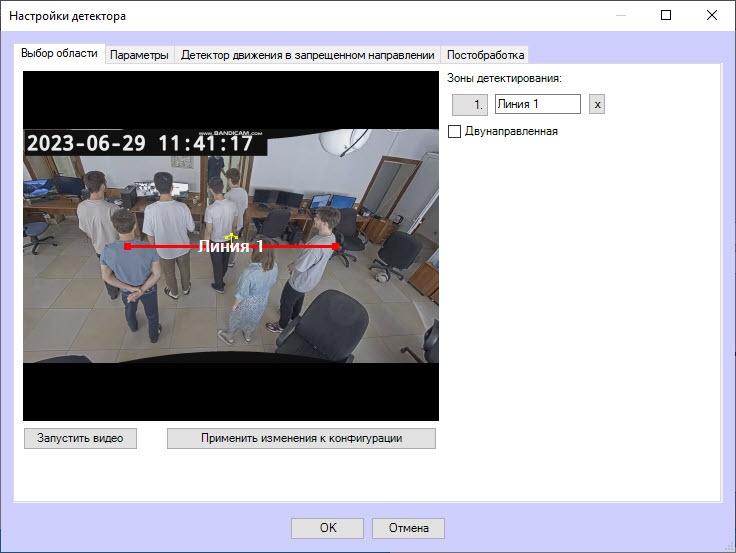
- Для создания новой линии кликнуть по видеоизображению в требуемой точке и с помощью мыши обозначить ее границы. Для удаления линии детектирования нажать кнопку справа от ее названия.
- Для срабатывания детектора при пересечении линии в обоих направлениях установить флажок Двунаправленная.
| Info |
|---|
|
Максимально допустимое количество линий детектирования – 20. Чтобы переименовать линию детектирования, указать новое имя в поле справа от ее номера. Новое имя сразу отобразится в подписи линии на видеоизображении. Если среди заданных линий и направлений есть некорректные, то после сохранения и повторного открытия настроек они автоматически будут заменены на одну линию и одно направление по умолчанию. После удаления всех линий и направлений, сохранения и повторного открытия настроек автоматически добавляются одна линия и одно направление по умолчанию. |
- Для сохранения всех изменений нажать кнопку Применить изменения к конфигурации.
- Чтобы запустить воспроизведение видео, нажать кнопку Запустить видео.
...
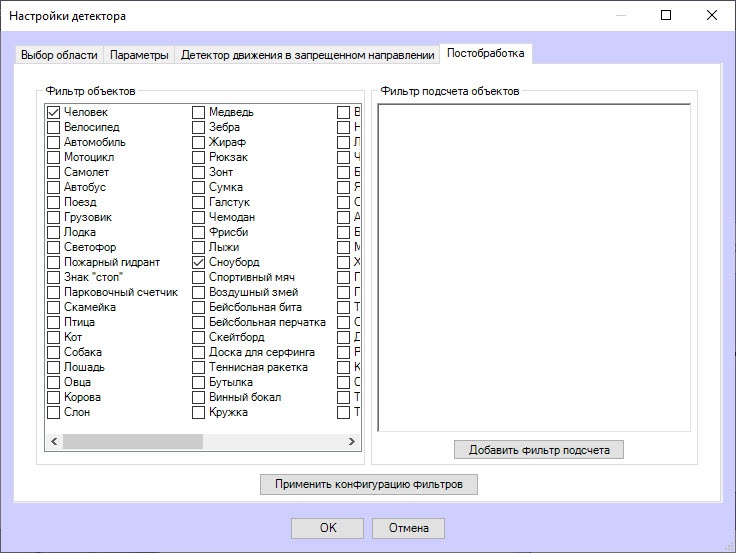
- Для включения фильтра объектов следует выбрать вариант Фильтр объектов в списке Фильтрация детекций в основных настройках детектора.
- Перейти на вкладку Постобработка.
- Из списка слева Фильтр объектов выбрать один или несколько объектов, при наличии которых в кадре срабатывания будут отфильтровываться. Они не будут отображаться в протоколе событий и на экране.
| Info |
|---|
|
Для удаления фильтра кликнуть по нему еще раз. |
- Для применения фильтра нажать кнопку кнопку Применить конфигурацию фильтров.
...
- Для включения фильтра подсчета объектов следует выбрать вариант Фильтр подсчета объектов в списке Фильтрация детекций в основных настройках детектора.
- Перейти на вкладку Постобработка.
- В окне справа выбрать один или несколько фильтров подсчета объектов, нажав кнопку Добавить фильтр подсчета.
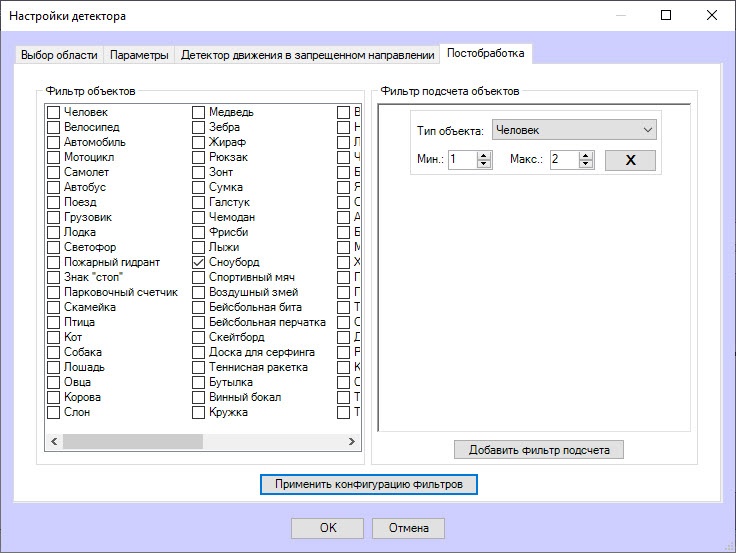
- Для каждого фильтра подсчета объектов установить нижнее и верхнее пороговые значения в полях Мин. и Макс. соответственно. Если количество объектов данного типа в кадре находится в этом диапазоне, то срабатывания детектора будут пропускаться фильтром. Они отобразятся в протоколе событий и на экране. Если число объектов больше или меньше установленного диапазона или объектов нет вовсе, то все срабатывания отфильтровываются и не отображаются в протоколе событий и на экране.
| Info |
|---|
|
Для удаления фильтра нажать крестик справа от него. |
- Для применения фильтра нажать кнопку кнопку Применить конфигурацию фильтров.
...
| Info |
|---|
|
Один детектор может использовать при работе только один из двух вариантов фильтрации событий: или фильтр объектов, или фильтр подсчета. Для включения отладочного режима логирования в SDK ВидеоИнтеллект и сбора детальной информации о конфигурации детекторов ВидеоИнтеллект используется параметр ViDetectorDebug=1 ключа реестра HKEY_LOCAL_MACHINE\SOFTWARE\WOW6432Node\ITV\Intellect\DetectorExt (подробнее см. в справочнике ключей реестра на странице странице Вертикальные решения, про работу с реестром см. в подразделе Работа с системным реестром ОС Windows). |
Настройка программного модуля Детектор движения в запрещенном направлении ВидеоИнтеллект завершена.


