Versions Compared

Key

  • This line was added.
  • This line was removed.
  • Formatting was changed.

...

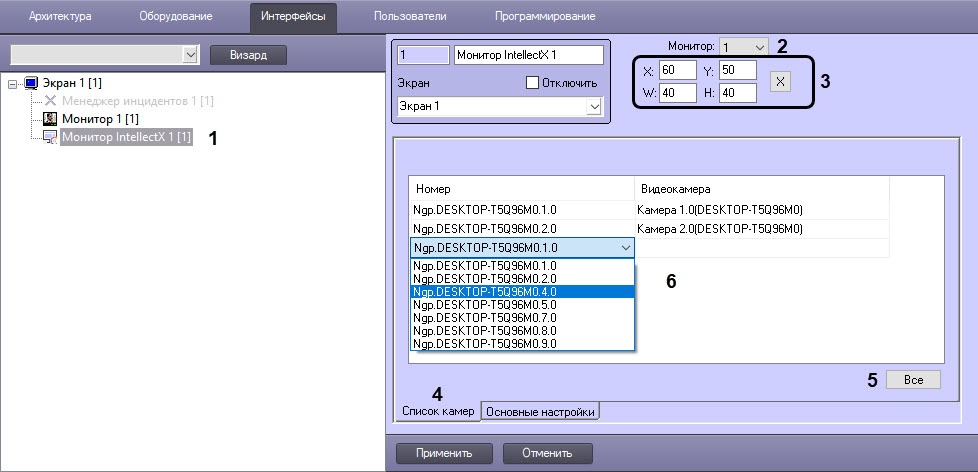
  1. Выбрать созданный Монитор IntellectX в дереве (1) и в выпадающем списке Монитор (2) выбрать номер монитора в операционной системе (компьютерного монитора), на котором будет отображаться окно Монитора IntellectX.
  2. При необходимости изменить расположение окна Монитор IntellectX на экране одним из способов (3):
    1. Вручную выставить координаты и размеры:
      ПолеПараметрЗначение
      XОтступ по горизонтали от левой границы видеоизображенияКоординаты левого верхнего угла интерфейсного окна, которые выражаются в процентном соотношении относительно размеров экрана по горизонтали и вертикали соответственно
      YОтступ по вертикали от верхней границы видеоизображения
      WШирина интерфейсного окнаРазмеры интерфейсного окна, которые выражаются в процентном соотношении относительно размеров экрана по горизонтали и вертикали соответственно
      HВысота интерфейсного окна
    2. С помощью тестового окна:
      1. Нажать на кнопку Х.
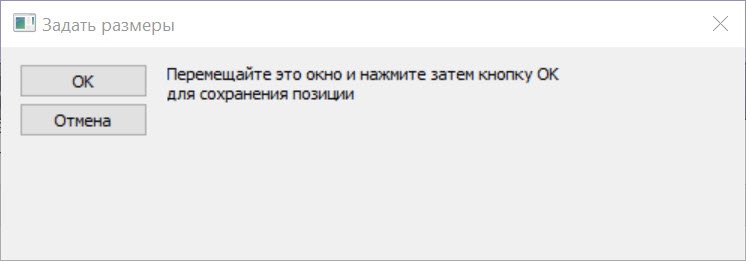
      2. Расположить открывшееся тестовое окно Задать размеры там, где должно отображаться окно Монитор IntellectX:
      3. Нажать на кнопку ОК. В результате значения в полях X, Y, W, H будут заданы в соответствии с размерами и положением тестового окна.
  3. В таблице на вкладке Список камер (4) одним из способов выбрать видеокамеры Интеллект X для отображения:
    1. Нажать на кнопку Все (5), чтобы выбрать все доступные камеры – они отобразятся в таблице.
    2. Последовательно выбирать камеры из выпадающих списков по их номеру или названию (6).
      Info
      titleПримечание

      Для перехода на строку вниз в таблице используется клавиша стрелки вниз на клавиатуре. Чтобы удалить строку, нужно кликнуть по ней и нажать Ctrl+Del.

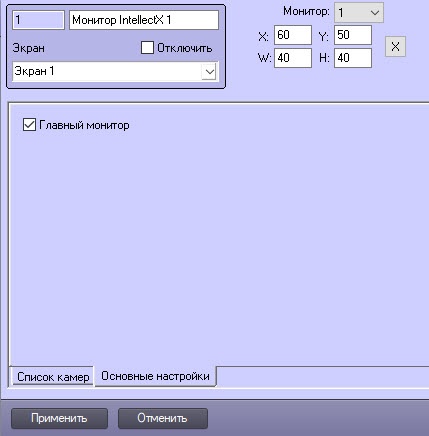
  4. Перейти на вкладку Основные настройки и установить флажок Главный монитор, чтобы у объекта Монитор IntellectX отображалась панель управления из Интеллект X:

    Главный монитор
    может быть только один: если поставить флажок на одном объекте Монитор IntellectX, то для остальных таких объектов эта настройка станет недоступна.
    Info
    titleПримечание

    Если поставить флажок при уже запущенном процессе IntellectX.exe (то есть есть окно Монитор IntellectX отображается), то для вступления изменений в силу нужно перезапустить процесс IntellectX.exe, например, перезапуском ПК Интеллект.

  5. Нажать Применить.

...