...
Для построения отчёта по протоколу изменений необходимо выполнить следующие действия:
...
этого отчета выбрать из списка общих отчетов Отчёт по протоколу изменений (см. раздел Выбор типа общего отчёта)
...
и указать параметры отчёта в открывшейся форме.
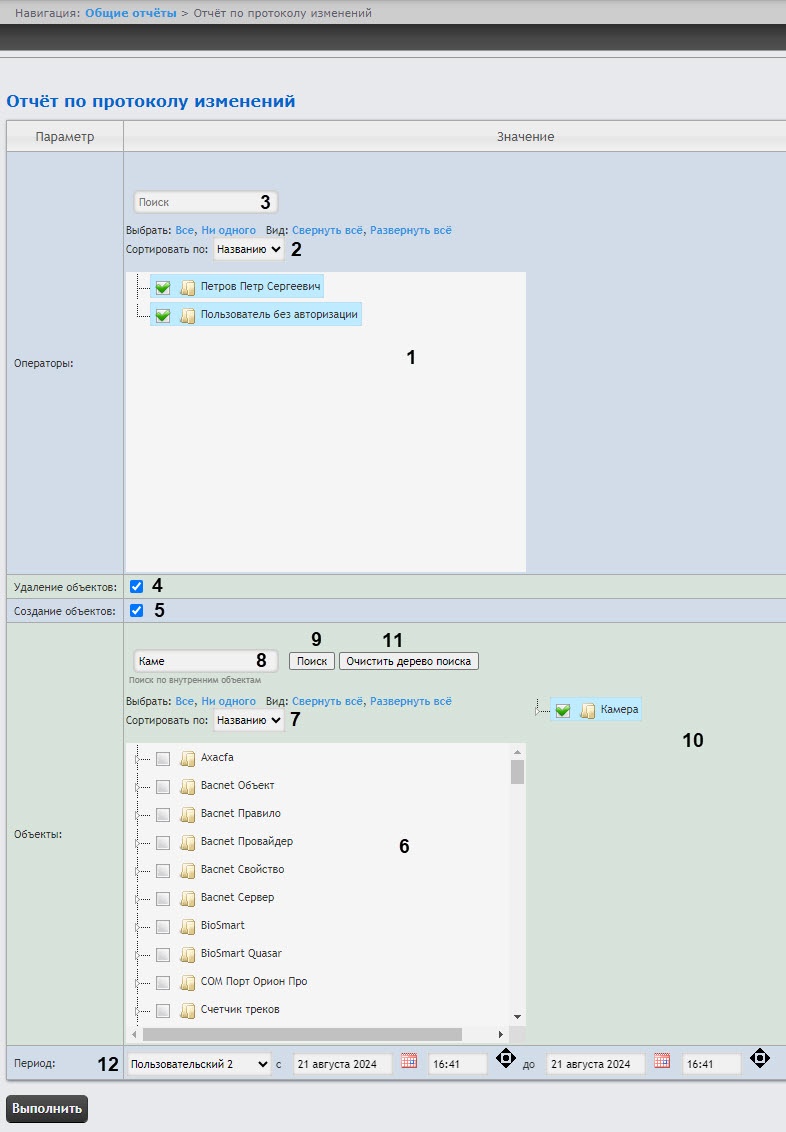 Image Modified
Задать критерии построения отчёта:В поле - Установив соответствующие флажки, из списка Операторы (1)
установить флажки напротив тех - выбрать пользователей, которым назначены права для внесения изменений.
Также можно воспользоваться поиском по операторам (2)- Для выбора всех пользователей нажать Все, для отмены выбора − Ни одного, для сворачивания структуры пользователей нажать Свернуть все, для разворачивания − Развернуть все. По умолчанию список
операторов - пользователей отсортирован по названию, для сортировки по номеру
нужно - выбрать этот вариант из раскрывающегося
списка - списка Сортировать по (
3- 2).
Значение Значение Пользователь без авторизации означает изменение системы пользователем, не прошедшим авторизацию, а также теми пользователями, которые были удалены из системы и/или пользователями, у которых были удалены права. |
- Операторов также можно найти с помощью поле поиска. Для этого ввести в поле поиска (3) фамилию пользователя, Поиск работает с первого символа. Результат будет выделен другим цветом.
- Для отображения в отчёте удаленных объектов установить флажок Удаление объектов (4).
- Для отображения в отчёте созданных объектов установить
флажок - флажок Создание объектов (5).
В поле - Установив соответствующие флажки, из списка Объекты (6)
установить флажки напротив объектов- выбрать объекты, изменения по которым необходимо отобразить в отчета. Для выбора всех объектов нажать Все, для отмены выбора − Ни одного, для сворачивания структуры объектов нажать Свернуть все, для разворачивания − Развернуть все. По умолчанию список объектов отсортирован по названию, для сортировки по номеру выбрать этот вариант из раскрывающегося списка Сортировать по (7).
- Также можно воспользоваться поиском по объектам. Для этого необходимо в
поле - поле Поиск по внутренним объектам (
1- 8)
ввести - указать название объекта (минимум 4 символа) и нажать
на кнопку - кнопку Поиск (
2- 9).
В результате найденные - Найденные объекты отобразятся в дополнительном дереве объектов (
3- 10). Для отмены нажать кнопку Очистить дерево поиска (
4- 11).
По умолчанию список объектов отсортирован по названию, для сортировки по номеру нужно выбрать этот вариант из раскрывающегося списка Сортировать по (5).
 Image Removed
Из раскрывающегося списка Период (
12) выбрать временной период, за который требуется построить отчёт по протоколу изменений.
временной период Пользовательский или Пользовательский 2, |
поля с и до с помощью инструмента Календарь даты начала и окончания периода времени, за который требуется построить отчёт. |
Календарь вызывается нажатием кнопки |
 Image Removed рядом
 Image Added рядом с соответствующим полем. Также для временного периода Пользовательский 2указать с помощью кнопки Image Added время начала и окончания периода. |
- Для построения отчёта
необходимо - нажать кнопку Выполнить
(8)- .
Пример отчета по протоколу изменений :- .
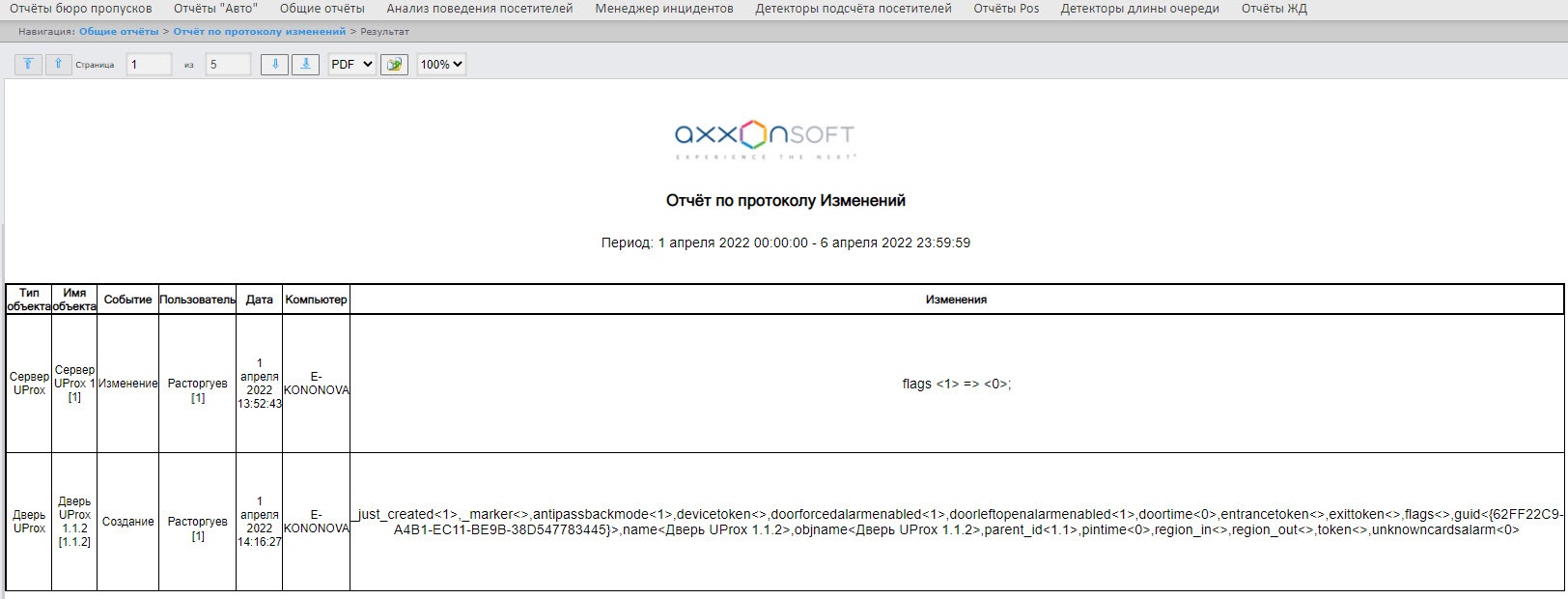 Image Modified
| Info |
|---|
|
- В поле Имя объекта в конце имени объекта в квадратных скобках указан идентификационный номер
|
...
- объекта.
- В поле Пользователь в конце имени пользователя в квадратных скобках указан идентификационный номер
|
...
- пользователя.
- В отчете объекты сортируются по их идентификационному номеру и по дате события.
|
Построение отчета по протоколу изменений завершено.


