
Перейти в хранилище документации
Обратиться в техническую поддержку
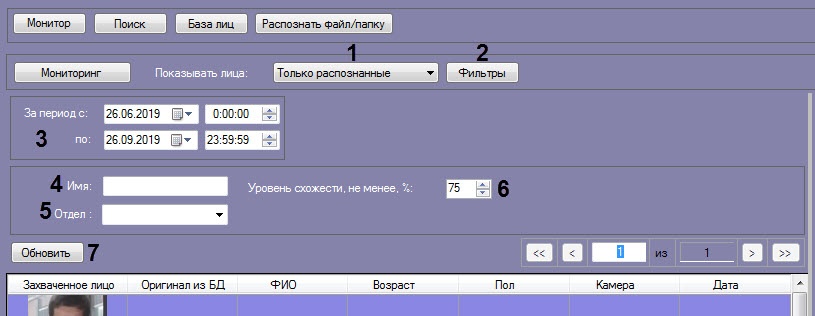
Для поиска распознанных лиц необходимо выполнить следующие действияСуществует возможность фильтрации распознанных и нераспознанных лиц. Для этого необходимо:
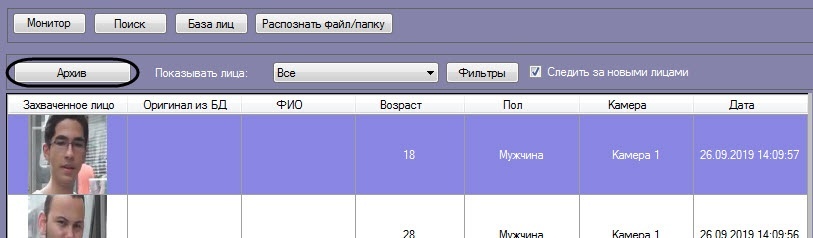
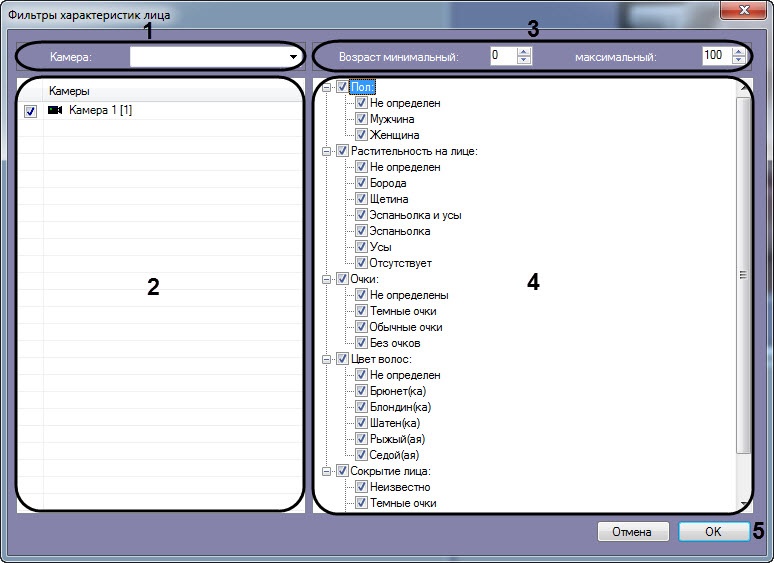
В области (4) установить флажки напротив соответствующих характеристик лиц.
| Info | ||
|---|---|---|
| ||
Характеристики лиц (3) и (4) могут не отображаться (см. Настройка разрешений и дополнительных параметров). |
В поле Имя: ввести имя, по которому требуется осуществить поиск (
54).
В раскрывающемся списке Отдел: выбрать отдел, по которому требуется осуществить поиск (65).
| Info | ||
|---|---|---|
| ||
Если используется модуль распознавания HUAWEI, то в раскрывающемся списке Отдел можно ввести названия нескольких отделов (репозиториев Huawei) или подстрок, перечислив их через знак "; " (точка с запятой). Регистр при этом не учитывается. |
Указать В поле Уровень схожести, не менее, % (6) указать минимальный уровень схожести эталонного лица на изображении с захваченным лицом на видеозаписи (7).
| Info | ||
|---|---|---|
| ||
Если задан уровень схожести, то по завершении поиска изображение-образец будет снабжено подписью с ФИО наиболее похожего человека из базы, то есть того, чей уровень схожести максимально превосходит указанный. |
Нажать кнопку Обновить (87).
| Info | ||
|---|---|---|
| ||
Имя и уровень схожести можно задавать только в случае, если для отображения выбраны Только распознанные лица (см. шаг 2). |
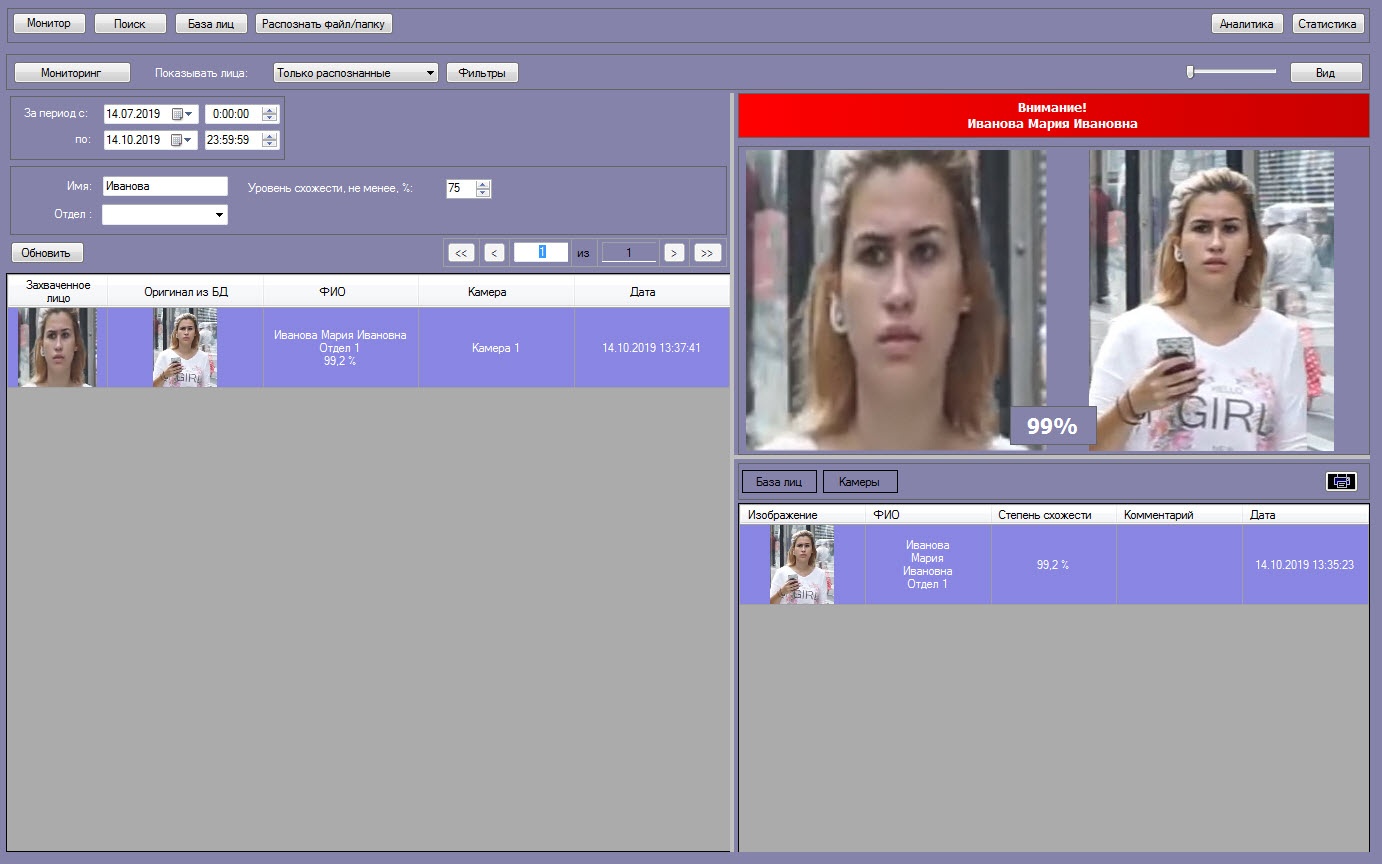
В результате будет осуществлен поиск распознанных лиц с заданными условиями.
Если необходимо осуществить поиск по имени для распознанной личности, необходимо кликнуть правой кнопкой мыши на соответствующий результат поиска и выбрать значение Поиск по имени.
...
| title | Примечание |
|---|
...
Поля Имя:, Отдел:, Уровень схожести, не менее, % доступны только в том случае, если в Показывать лица: выбрано значение Только распознанные. |
В результате будут отображены лица с заданными условиями фильтрации.
