...
| Note |
|---|
|
Для работы Монитора объекта Монитор IntellectX должны быть выполнены предусловия: - Установлен Клиент клиент Интеллект Х, см. Предварительная настройка Интеллект X.
- Путь к исполняющему исполняемому файлу этого Клиента клиента выбран в в настройках Интеллект X Менеджераменеджера.
|
Создание Монитора объекта Монитор IntellectX:
- Перейти на вкладку Интерфейсы настройки системы.
- Кликнуть правой кнопкой мыши по объекту Экран и в появившемся контекстном меню выбрать пункт Создать объект → Монитор IntellectX.
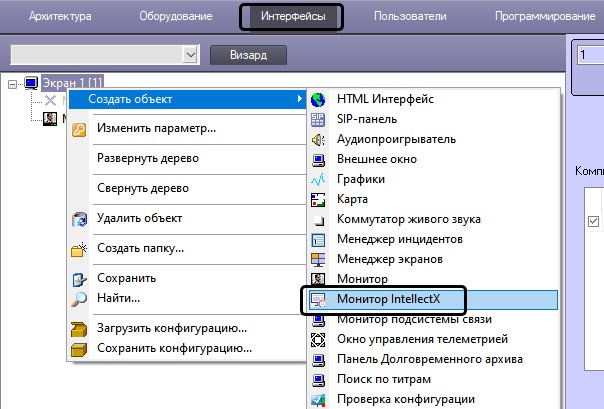 Image Removed
| Info |
|---|
|
Нужно выбирать тот объект Экран, на котором будет отображаться отображаться Монитор IntellectX. |
- Номер и название будут вписаны в поля автоматически, но по необходимости их можно поменять:
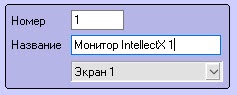 Image Removed
- Нажать Применить.
В результате будет создан объект Монитор IntellectX и откроется панель его настроек.
Настройка Монитора объекта Монитор IntellectX:
- Выбрать созданный Монитор IntellectX в дереве (1) и в выпадающем списке Монитор (2) выбрать номер монитора в операционной системе (компьютерного монитора), на котором будет отображаться окно Монитора IntellectX.
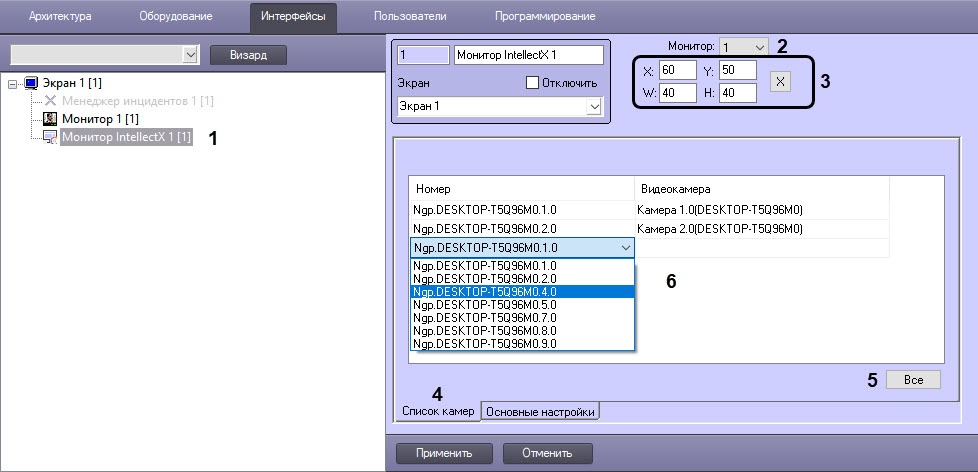
- При необходимости изменить расположение окна Монитора Монитор IntellectX на экране одним из способов (3):
- Вручную выставить координаты и размеры:
| Поле | Параметр | Значение |
|---|
| X | Отступ по горизонтали от левой границы видеоизображения | Координаты левого верхнего угла интерфейсного окна, которые выражаются в процентном соотношении относительно размеров экрана по горизонтали и вертикали соответственно |
| Y | Отступ по вертикали от верхней границы видеоизображения |
| W | Ширина интерфейсного окна | Размеры интерфейсного окна, которые выражаются в процентном соотношении относительно размеров экрана по горизонтали и вертикали соответственно |
| H | Высота интерфейсного окна |
- С помощью тестового окна:
- Нажать на кнопку Х.
- Расположить открывшееся тестовое окно Задать размеры там, где должно отображаться окно Монитора Монитор IntellectX:
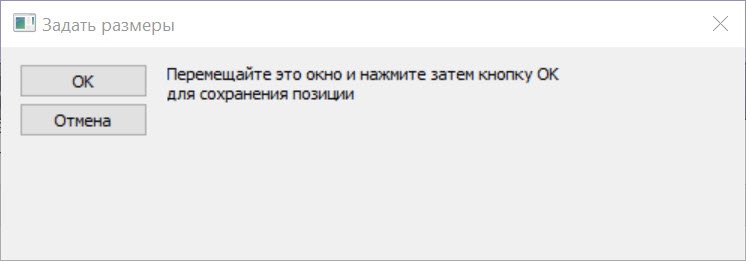
- Нажать на кнопку ОК. В результате значения в полях X, Y, W, H будут заданы в соответствии с размерами и положением тестового окна.
- В таблице на вкладке Список камер (4) одним из способов выбрать видеокамеры Интеллект X для отображения:
- нажать Нажать на кнопку Все (5), чтобы выбрать все доступные камеры – они отобразятся в таблице;.
- последовательно Последовательно выбирать камеры из выпадающих списков по их номеру или названию (6).
| Info |
|---|
|
Для перехода на строку вниз в таблице используется клавиша стрелки вниз ↓ на клавиатуре. Чтобы удалить строку, нужно кликнуть по ней и нажать Ctrl+Del. |
- Перейти на вкладку Основные настройки и
поставить - установить флажок Главный монитор,
если необходимо, чтобы на Мониторе - чтобы у объекта Монитор IntellectX отображалась панель управления из Интеллект X:
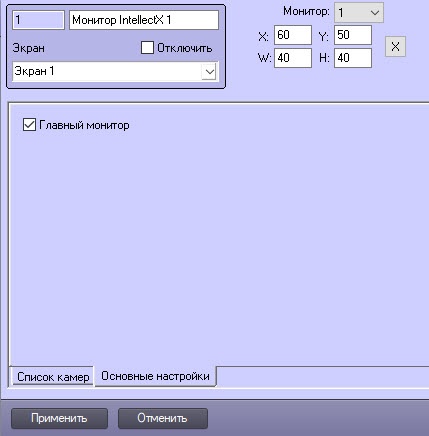 Image Modified
Главный монитор может быть только один: если поставить флажок в - на одном
объекте - объекте Монитор IntellectX,
то для остальных объектов Монитор IntellectX- то для остальных таких объектов эта настройка станет недоступна.
| Info |
|---|
|
Если поставить флажок при уже запущенном процессе IntellectX.exe (то |
есть есть окно Монитор IntellectX отображается), то для вступления изменений в силу нужно перезапустить процесс IntellectX.exe, например, перезапуском ПК Интеллект. |
- Нажать Нажать Применить.
В результате на выбранном мониторе отобразится интерфейсное окно окно Монитор IntellectX:
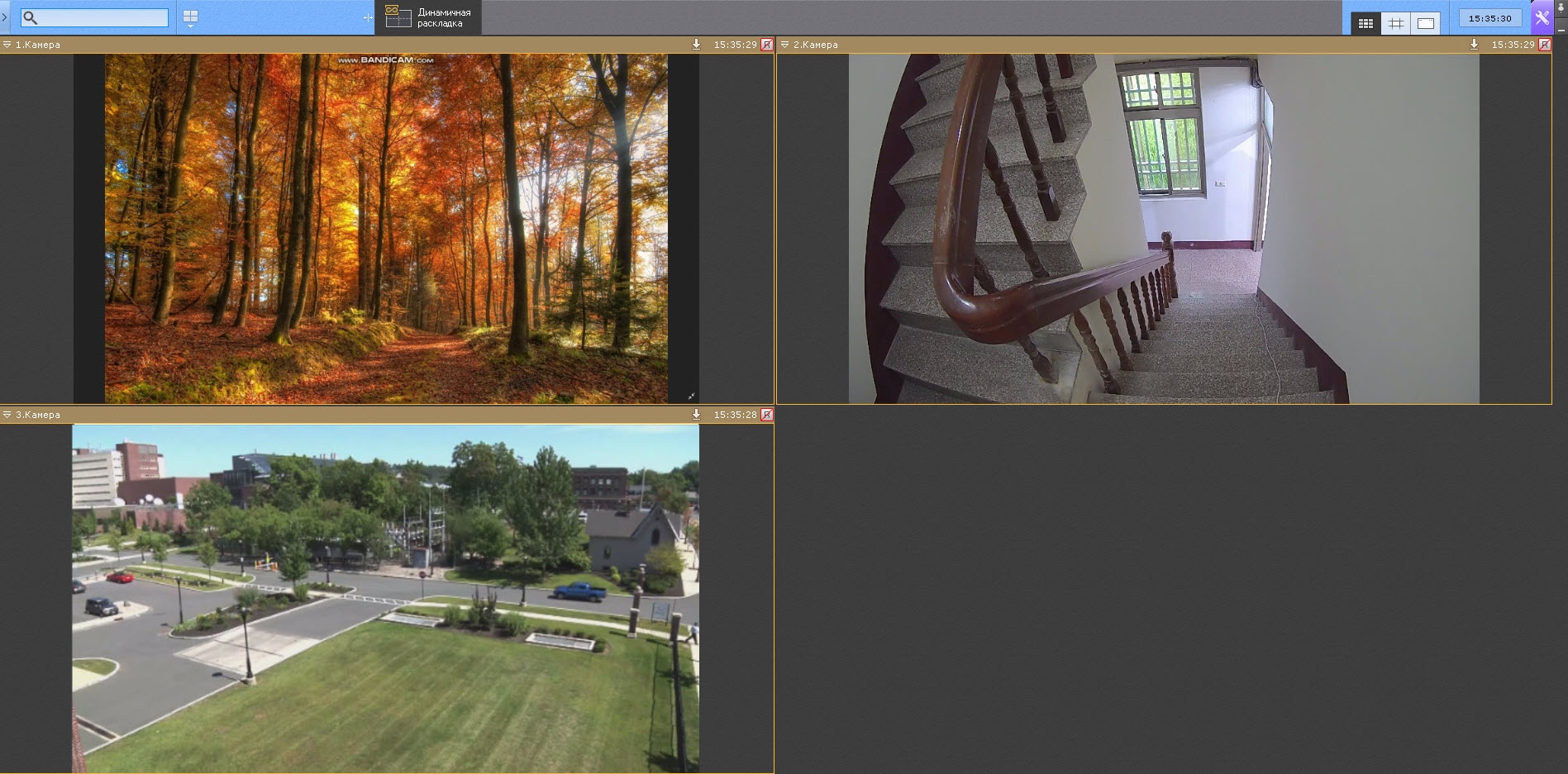 Image Modified
| Note |
|---|
|
Если вместо окна Монитор IntellectX появилось предупреждение об устаревшей версии OpenGL, следует изменить значение поля Путь на gui_safe_mode.exe в настройках объекта Интеллект X менеджер. |
Работа с окном Монитором IntellectX аналогична работе с окном видеонаблюдения в ПК Интеллект X, см. Видеонаблюдение.


