Для настройки интеграции с ПК Интеллект X используется объект оборудования IntellectX менеджер. В рамках одного сервера ПК Интеллект можно создать только один объект IntellectX менеджер, то есть при необходимости создать интеграцию с несколькими доменами Интеллект X нужно использовать несколько серверов ПК Интеллект.
| Panel |
|---|
| borderColor | #CCCCCC |
|---|
| bgColor | #FFFFFF |
|---|
| titleBGColor | #F0F0F0 |
|---|
| borderStyle | solid |
|---|
| title | На странице: |
|---|
|
|
Создание объекта IntellectX менеджер
- Перейти на вкладку Оборудование настройки системы.
- Кликнуть правой кнопкой мыши по объекту Компьютер и в появившемся меню выбрать пункт Создать объект → IntellectX менеджер.
| Info |
|---|
|
Объект Компьютер должен соответствовать тому серверу ПК Интеллект, с которым планируется интеграция. |
- Номер и название будут вписаны в поля автоматически, но при необходимости их можно поменять.
- Нажать Применить.
В результате будет создано три объекта: непосредственно IntellectX менеджер, а также связанные с ним ONVIF-Сервер(IntellectX менеджер) и RTSP Сервер(IntellectX менеджер), которые нужны для настройки интеграции с использованием Web-Сервера Интеллект X. Их не нужно удалять или настраивать, достаточно оставить как есть.
Настройка объектаIntellectX менеджер
- Выбрать созданный IntellectX менеджер в дереве оборудования.
- На вкладке Интеграция с Интеллект Х установить флажок Включить.
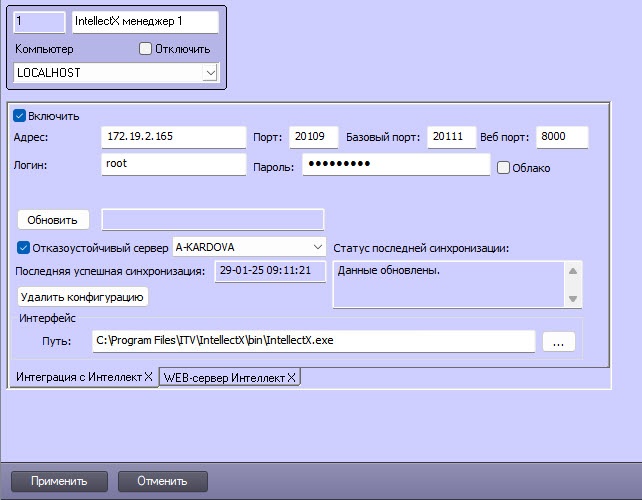 Image Added
 - Указать данные ПК Интеллект X, к которому настраивается подключение:
| Поле | Значение | По умолчанию |
|---|
| Адрес | IP-адрес | 127.0.0.1 |
| Порт | Порт для коммуникации с клиентом (NativeBL порт) | 20109 |
| Базовый порт | Порт для работы в рамках домена | 20111 |
| Веб порт | Порт Web-сервера (порт HTTP для отказоустойчивого сервера) | 80 |
| Логин | Имя пользователя Интеллект X | root |
| Пароль | Пароль пользователя Интеллект X | root |
- Нажать кнопку Обновить для синхронизации с ПК Интеллект X. Эта кнопка запускает чтение и обновление конфигурации Интеллект X для того, чтобы получить о ней информацию в Интеллект:
| Note |
|---|
|
Особенности синхронизации с ПК Интеллект X по кнопке Обновить: - После нажатия кнопки необходимо дождаться завершения процесса, больше ничего не предпринимая. Это нужно для того, чтобы состояния объектов Интеллект X передались верно.
- Если ранее была получена конфигурация работающего сервера Интеллект X и при следующей синхронизации получен статус сервера «выключен», то состояние его оборудования в ПК Интеллект останется без изменений. Это сделано для того, чтобы исключить случайную очистку конфигурации – если, например, сервер ПК Интеллект X в момент синхронизации перезагружается.
- Если ввести данные для синхронизации с новым доменом Интеллект X, то данные предыдущего синхронизированного домена удалятся. Если синхронизация происходит с сервером того же домена, то данные сохраняются.
- Синхронизация по уже полученному списку оборудования между ПК Интеллект и Интеллект X в дальнейшем будет происходить «на лету». Однако для получения информации о новом оборудовании или при изменении самой конфигурации ПК Интеллект X синхронизацию по кнопке Обновить нужно делать повторно.
- Если удалить в ПК Интеллект полученные от Интеллект X устройства и макрокоманды (при этом в Интеллект X они остались), то при следующей синхронизации они в ПК Интеллект создадутся заново.
- Объекты оборудования из ПК Интеллект X создаются без панелей настроек, так как конфигурируются только в ПК Интеллект X.
- Макрокоманды создаются без заданных условий, по необходимости их можно настроить, см. Работа с событиями и макрокомандами из Интеллект X.
|
В результате в информационных полях Последняя успешная синхронизация и Статус последней синхронизации будут отображаться данные о том, как прошла синхронизация. Если синхронизация завершилась успешно, то в списке оборудования появятся полученные от Интеллект X устройства, а в списке Макрокоманды на вкладке Программирование – полученные макрокоманды:
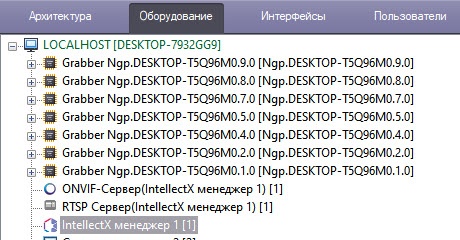 Image Added
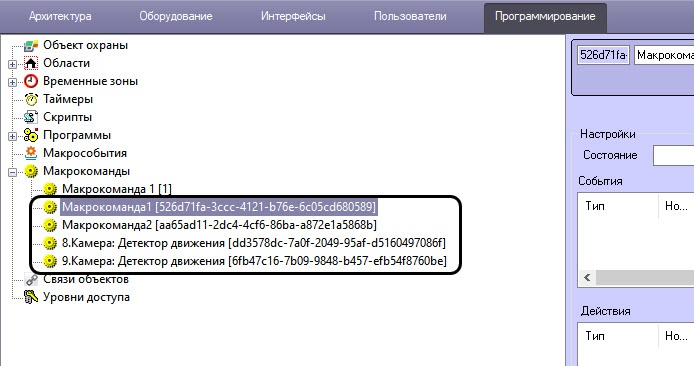 Image Added
 - Если подключение происходит к отказоустойчивому серверу Интеллект X, установить флажок Отказоустойчивый сервер и выбрать из раскрывающегося списка справа тот, камеры с которого будут отображаться в окне Монитор IntellectX. Если подключение происходит к обычному, не отказоустойчивому серверу Интеллект X, этот шаг следует пропустить.
- Если предварительно установлен хотя бы клиент ПК Интеллект Х, то при создании объекта интеграции в поле Путь будет автоматически указан путь до корневой папки Интеллект X (см. Предварительная настройка Интеллект X), который будет использоваться для запуска интерфейсного объекта Монитор IntellectX. Если ПК Интеллект Х не был установлен, то поле останется пустым, в этом случае потребуется его установить, а после этого ввести вручную или путь до корневой папки Интеллект X, или путь gui_safe_mode.exe в случае устаревшей версии OpenGL (см. подробнее на странице Создание и настройка объекта Монитор IntellectX).
| Note |
|---|
|
Необходимо учитывать, что этот путь единый для всех компьютеров, на которых планируется запускать клиент Интеллект X IntellectX.exe, то есть на всех компьютерах клиент Интеллект X должен быть предварительно установлен в одну и ту же папку. |
- Нажать Применить.
Настройка интеграции с ПК Интеллект X завершена.
Удаление конфигурации Интеллект X
Для полного удаления интеграции с ПК Интеллект X, настроенной описанным выше способом:
- Убедиться, что последняя синхронизация с ПК Интеллект X прошла успешно (смотреть поля Последняя успешная синхронизация и Статус последней синхронизации). При необходимости нажать Обновить для синхронизации.
- Нажать кнопку Удалить конфигурацию на панели настройки IntellectX менеджера.
- В появившемся окне Удаление конфигурации нажать ОК для подтверждения.
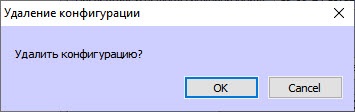 Image Added
В результате удалится всё связанное с этой интеграцией оборудование и список макрокоманд. Если был настроен интерфейсный объект Монитор IntellectX, то в нём, соответственно, очистится список камер.| Include Page |
|---|
Запуск и завершение работы утилиты Проверка конфигурации | Запуск и завершение работы утилиты Проверка конфигурации


