Versions Compared

Key

  • This line was added.
  • This line was removed.
  • Formatting was changed.

...

  1. Перейти к добавлению биометрических данных в окне Бюро пропусков (см. Добавление биометрических параметров).
  2. Выбрать расширение (Редактирование лиц) Suprema 2 Host, которое соответствует контроллеру с подключенным к нему биометрическим считывателем лица, либо терминалу.
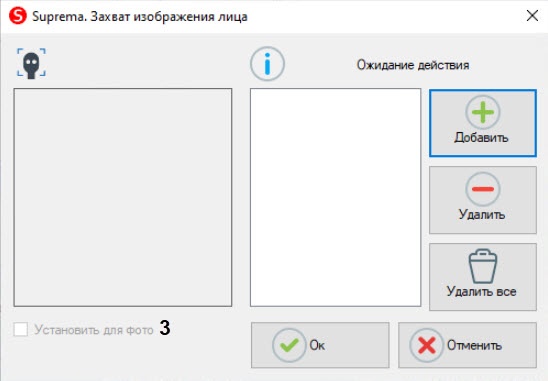
  3. Откроется диалоговое окно Suprema. Захват изображения лица. Для добавления нового шаблона лица нажать кнопку Добавить.

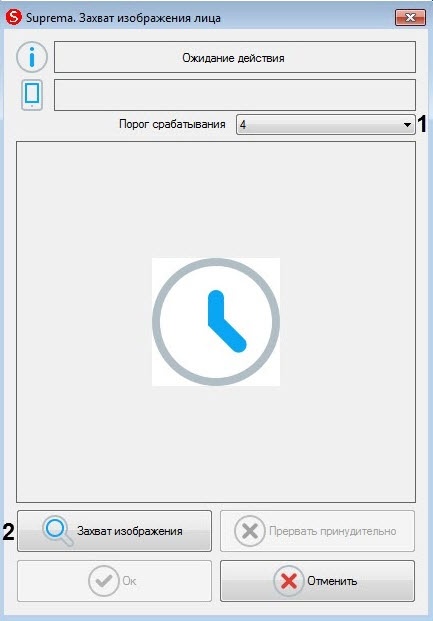
    Откроется окно Suprema. Захват изображения лица.
  4. В раскрывающемся списке Порог срабатывания (1) выбрать чувствительность захвата изображения лица: от 0 (низкая) до (максимальная).
  5. Для начала захвата лица нажать кнопку Захват изображения (2) и далее следовать указаниям, отображаемым в верхней части окна Suprema. Захват изображения лица.  В В случае успешного захвата лица отобразится полученная фотография, шаблон которой будет сохранен

    Note
    titleВнимание!

    Произвольные фотографии (из файлов, с камер) в терминалы пересылаться не могут. Если терминалов много, то захват лица можно сделать с любого из них, далее это изображение будет пересылаться в другие терминалы с другими атрибутами доступа.


  6. Установить флажок Установить для фото (3) для назначения захваченного терминалом лица в качестве фотографии пользователя.
  7. Нажать кнопку Ок для завершения добавления шаблона лица, кнопку Отменить для отмены операции.
  8. Для удаления шаблона лица необходимо выбрать его в списке шаблонов и нажать кнопку Удалить.

    Info
    titleПримечание

    Чтобы удалить все шаблоны лиц необходимо нажать кнопку Для удаления всех шаблонов лиц нажать кнопку Удалить все.


  9. Нажать кнопку Ок для сохранения шаблона лица.

...