...
Список клиентов
Список клиентов − – это таблица всех клиентов, которые хотя бы раз подключались к серверу. Она содержит следующую информацию о каждом клиенте:
- Имя − Имя – название компьютера, на котором установлен клиент.
- Состояние− статус – статус компьютера. Он может быть доступен (Готов) или нет (Нет соединения).
- Состояние продукта − статус – статус установленного программного комплекса: Запущен или Выгружен.
- Установленные продукты − список – список версий установленных компонентов программного комплекса, в том числе версии пакета драйверов IP-устройств Drivers Pack, пакета кодеков Codec Pack и т.д.
...
- В выпадающем списке Архив выбрать один из доступных пакетов обновлений.
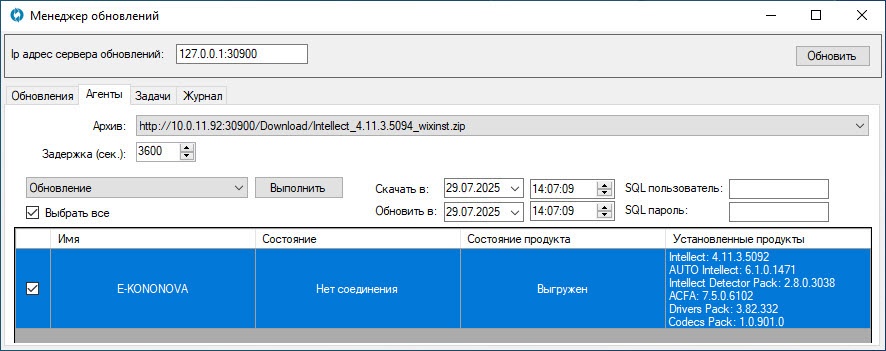
- В поле Задержка (сек.) указать таймаут обновления в секундах − время без учета затраченного на скачивание пакета обновлений, за которое должен завершиться процесс установки. Если установка за это время не завершится, то будет принудительно остановлена. По умолчанию – 3600 секунд.
- Поставить флажки напротив тех клиентов, на которых требуется выполнить действие из раскрывающегося списка (см. следующий шаг). Для выбора всех клиентов поставить флажок Выбрать все.
- Выбрать из раскрывающегося списка действие, которое требуется выполнить на отмеченных клиентах. Список действий также можно вызвать правым кликом мыши по любому клиенту.
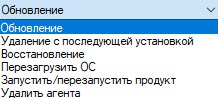
Обновление – устанавливает выбранное обновление.
| Note |
|---|
|
Нельзя обновлять ПК Интеллект и другие продукты на ту же сборку, которая уже установлена, в противном случае на агентах запустится стандартное окно установщика с GUI и завершить начатый процесс можно будет только вручную на агенте. |
Удаление с последующей установкой – удаляет текущую версию ПК Интеллект и устанавливает указанную версию.
| Info |
|---|
|
Удаление с последующей установкой также можно выполнить вручную. Для удаления ПК Интеллект в командной строке выполнить команду:
msiexec /x "GUID" /qn /norestart
, где GUID – имя, под которым установлен продукт, включая установленную версию, например Intellect v.4.11.3.4849.
Это имя можно найти в реестре в разделе HKEY_LOCAL_ MACHINE\SOFTWARE\WOW6432Node\Microsoft\Windows\CurrentVersion\Uninstall.
После этого можно в тихом режиме установить ПК Интеллект, подробнее см. Программа установки ПК Интеллект в тихом (quiet) режиме. |
Восстановление – восстанавливает ПК Интеллект.
- Перезагрузить ОС – перезапускает операционную систему.
- Запустить/перезапустить продукт – если ПК Интеллект на клиенте не запущен, то он запустится; если запущен, то перезапустится.
| Info |
|---|
|
Если сервис автоматического обновления установлен как сервис, то запуск/перезапуск ПК Интеллект будет происходить под службой UpdateAgent.Core.exe. Если сервис автоматического обновления установлен как сервис, то запускается/перезапускается файл программного модуля ПК Интеллект, указанный в параметре core_module_name ключа реестра HKEY_LOCAL_ MACHINE\SOFTWARE\WOW6432Node\ITV\Intellect (подробнее см. Интеллект базовый, подробнее о работе с реестром см. Работа с системным реестром ОС Windows). |
- Удалить агента – удаляет клиент из списка независимо от того, подключен он или нет. При следующем подключении клиента к серверу он снова появится в списке.
| Info |
|---|
|
Все указанные действия также доступны, если на клиенте ПК Интеллект установлен как сервис (служба). |
Если необходимо, чтобы скачивание и обновление запустилось в назначенное время, указать дату и время в соответствующих полях Скачать в и Обновить в. По умолчанию здесь стоит текущее время.
| Info |
|---|
|
Скачивание и обновление можно назначить на разные даты и время.
В полях Скачать в и Обновить в можно указать только текущее или будущее время.
Если время обновления раньше времени скачивания, то обновление начнется немедленно. |
- Заполнение полей SQL пользователь и SQL пароль зависит от выбранного варианта аутентификации в БД при первоначальной установке ПК Интеллект:
- Если использовались данные авторизации SQL, то их требуется указать также при обновлении, в противном случае обновление завершится с ошибкой и произойдет откат к предыдущей версии ПК Интеллект.
- Если использовались учетные сведения Windows, то поля SQL пользователь и SQL пароль следует оставить пустыми.
- Нажать Выполнить.


