
Перейти в хранилище документации
Обратиться в техническую поддержку
...
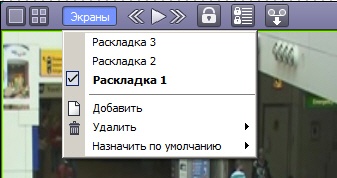
Для управления раскладками предназначено меню, вызываемое кнопкой Экраны на панели инструментов монитора видеонаблюдения.
| Info | ||
|---|---|---|
| ||
Управление раскладками также можно осуществлять с помощью менеджера экранов – см. Настройка и активация раскладок. Для отображения в мониторе видеонаблюдения может быть создано не более 94 раскладок. Работа с раскладками, добавленными сверх этого количества, невозможна. |
Для создания новой раскладки необходимо выполнить следующие действия:
В результате созданная раскладка появится в списке раскладок.
Выбор раскладок осуществляется выбором соответствующего названия раскладки Для отображения раскладки выбрать ее название из списка. Для удаления текущей раскладки необходимо выбрать пункт Удалить.
| Info | ||
|---|---|---|
| ||
При включенном режиме Оверлей 1 (задается при настройке программы) и режиме одновременного отображения 6 окон видеонаблюдения на мониторе видеонаблюдения раскладку изменять нельзя. Также изменение положения окон видеонаблюдения с помощью мыши может быть запрещено ключом реестра DisableReplaceCam – параметром DisableReplaceCam ключа реестра HKEY_LOCAL_MACHINE\SOFTWARE\ITV\Intellect\Video, см. Справочник ключей реестра. |
...
Также с помощью меню Экраны можно назначить раскладку по умолчанию. Раскладка по умолчанию , которая будет отображаться при запуске ПК ПК Интеллект. Чтобы раскладка по умолчанию также применялась каждый раз при отображении соответствующего экрана с монитором видеонаблюдения, можно использовать ключ реестра UseDefaultLayoutOnlyAtStartup параметр UseDefaultLayoutOnlyAtStartup ключа реестра HKEY_LOCAL_MACHINE\SOFTWARE\ITV\Intellect\Video (см. Справочник ключей реестра).
...
