Versions Compared

Key

  • This line was added.
  • This line was removed.
  • Formatting was changed.

...

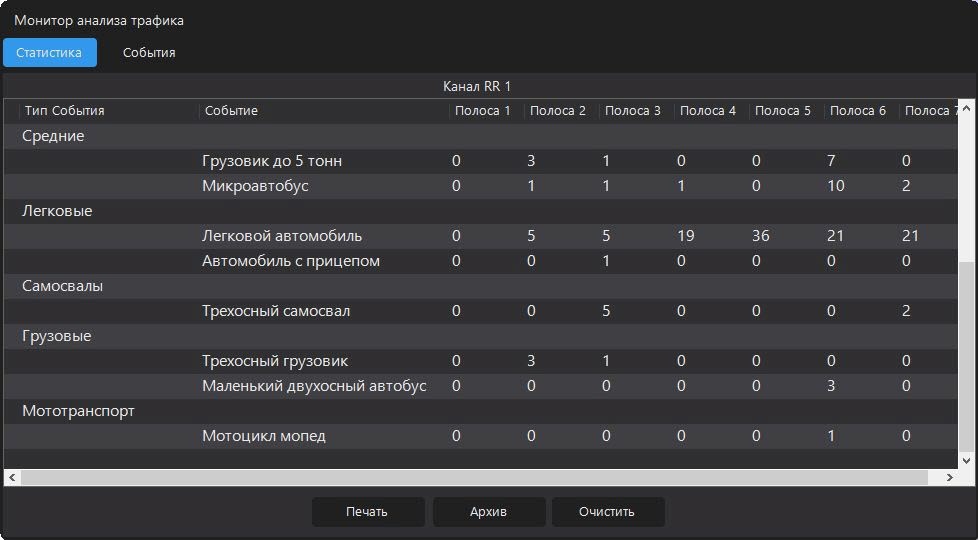
  1. В окне Монитор анализа трафика перейти на вкладку Статистика.
  2. Выбрать статистические данные для отображения:
    1. Если требуются данные мониторинга, выбрать из списка тип событий, статистику по которому требуется отобразить в отчете. Если ничего не выбирать, то отчет будет построен по всем типам событий. 
      Image AddedImage Added
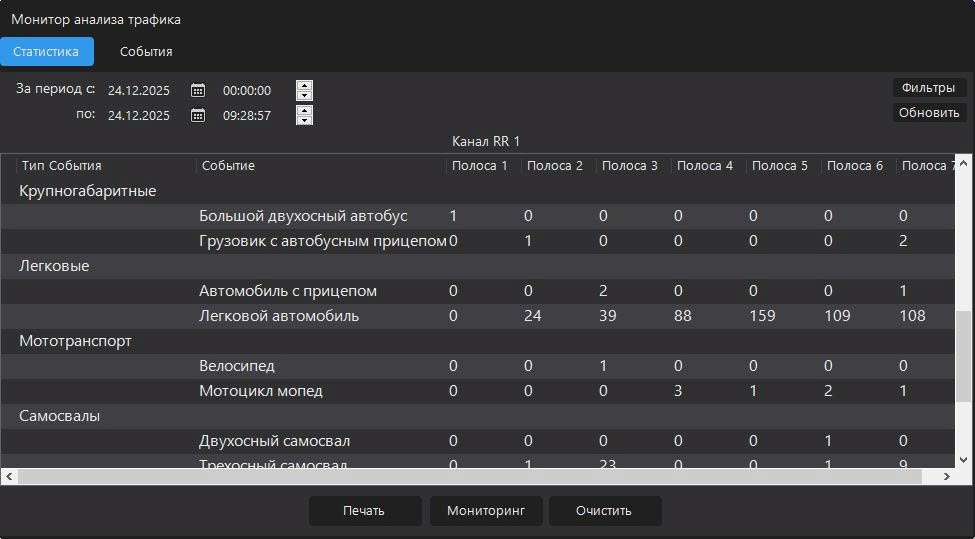
    2. Если требуются архивные данные с камеры,
    3. то
    4. то 
      1. Перейти в архив, нажав
    5. соответствующую
      1. кнопку Архив.
    6. Указать период получения данных.
    7. Отфильтровать
      1. Image Added
      2. В полях За период с и по указать начало и конец периода получения данных соответственно с помощью стрелок или календарика.
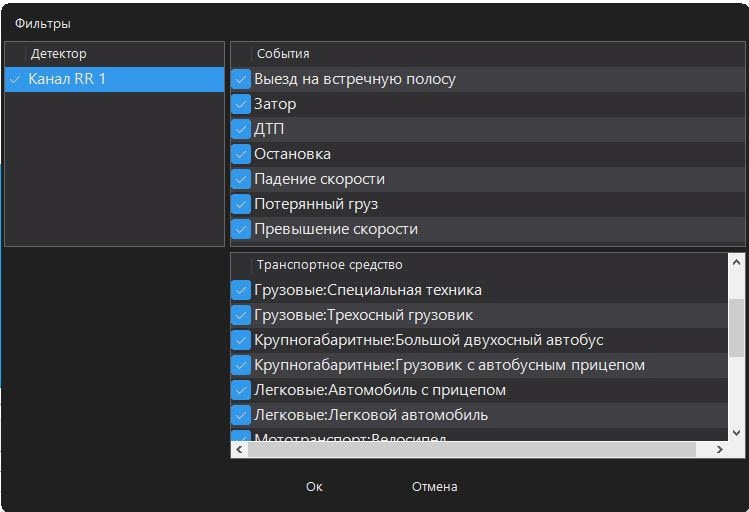
      3. Нажать кнопку Фильтры, чтобы отфильтровать данные по детектору, а также по событию и по транспортному средству данного детектора
    8. (подробнее описано на странице )

      1. Image Added
      2. Для сохранения выбора нажать кнопку Ок, для сброса – кнопку Отмена.
      3. Нажать кнопку Обновить.
  3. Нажать кнопку Печать.
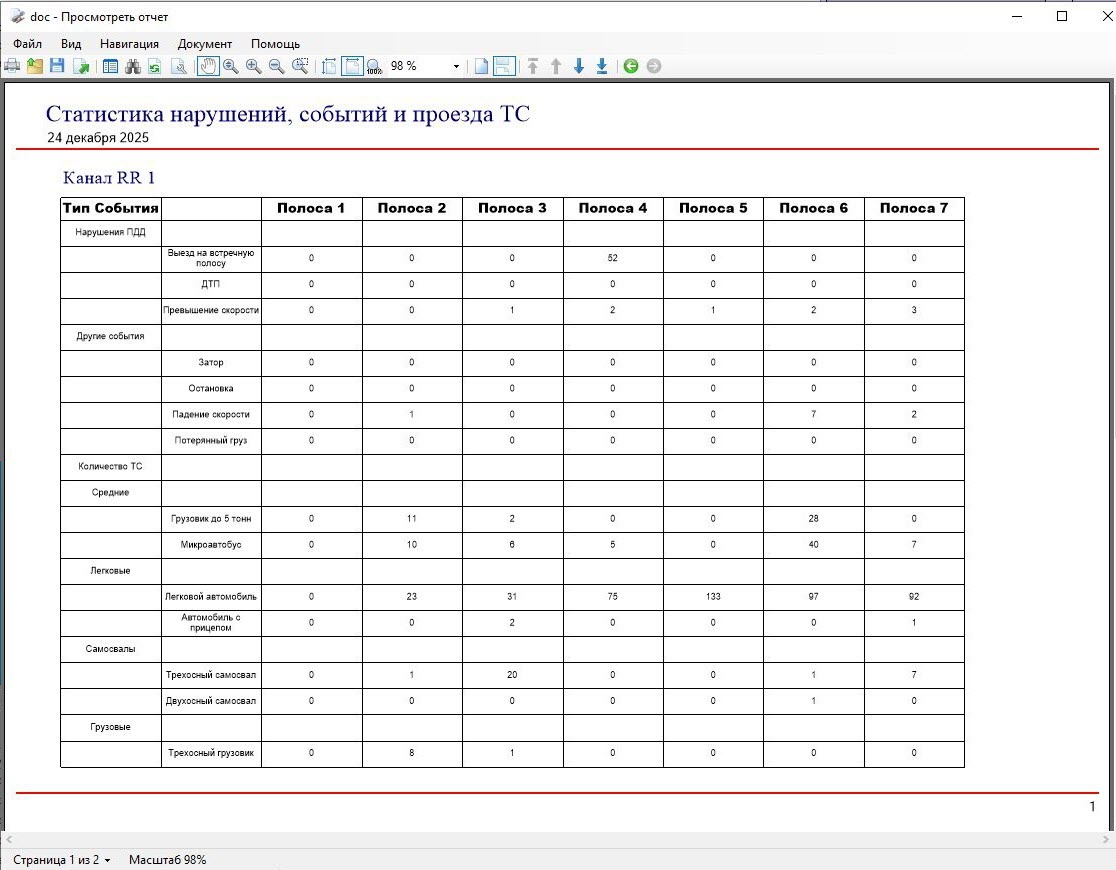
    В результате откроется окно просмотра отчета Статистика нарушений, событий и проезда ТС вида:
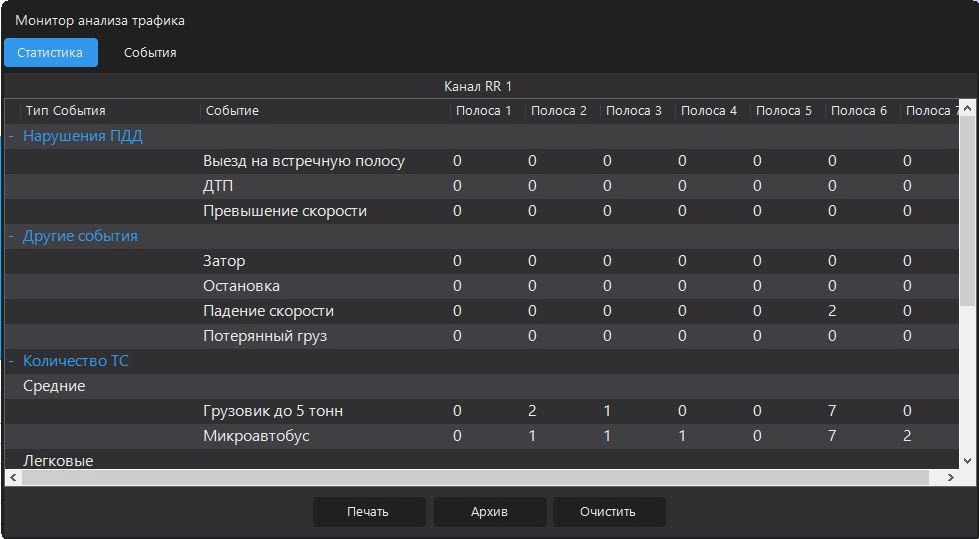
    Image RemovedImage Added
    Отчет можно просмотреть и напечатать с помощью соответствующей кнопки печати на верхней панели инструментов (подробнее см. на странице странице Программа для просмотра отчетов монитора анализа трафика).

    Просмотр и печать информации о зафиксированном событии статистике событий с камеры завершены.