...
- Просмотр видео с отдельной камеры;
- Просмотр видео со всех камер, созданных на стороне Агента контроля;
- Просмотр видео со всех камер выбранного раздела контроля;
- Создание пользовательских раскладок и просмотр видео с выбранных камер из числа добавленных в Раздел контроля.
...
- Название камеры для просмотра видео с отдельной камеры;
| Info |
|---|
|
При большом количестве камер неудобно выбирать конкретную камеру из списка. Для облегчения доступа к камерам используется группировка, включить ее можно с помощью ключа реестра GroupingCamerasпараметра GroupingCameras ключа реестра HKEY_LOCAL_MACHINE\SOFTWARE\BitSoft\VHOST\VHostService, установленное значение которого определяет количество камер в группе.
Подробнее о ключе реестра см. Справочник справочник ключей реестра . Вертикальные решения,
подробнее о работе с реестром см. Работа с системным реестром ОС Windows.
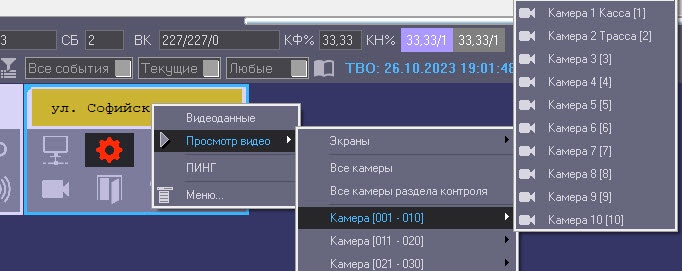 Image Modified Image Modified
|
- Все камеры для просмотра видео со всех камер, созданных на стороне Агента контроля;
- Все камеры раздела контроля для просмотра видео со всех камер выбранного раздела контроля;
- Экраны для выбора раскладки.
...
| Info |
|---|
|
- Пункт меню Все камеры доступен, если у пользователя нет ограничений на просмотр некоторых камер — см. Настройка интерфейсного объекта Мониторинг.
- Пункт меню Все камеры раздела контроля доступен, если в настройке интерфейсного объекта Мониторинг включена опция Просмотр живого видео со всех камер (доп.).
- Пункт меню Просмотр видео появится только после первого подключения объекта к ПК Мониторинг, до этого он отсутствует.
|
...
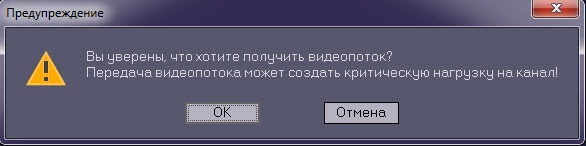
При соответствующей настройке ПК Мониторинг после выбора способа просмотра живого видео будет выведено предупреждение о том, что передача видеопотока может создать критическую нагрузку на канал. В случае, если действительно требуется перейти к просмотру живого видео, необходимо нажать ОК в окне Предупреждение. Для отказа от перехода к просмотру живого видео необходимо нажать кнопку Отмена.
| Note |
|---|
|
Существует возможность ограничения доступа Оператора к функциональному меню камеры и его пунктам, к кнопкам компонента CamMonitor, к управлению CamMonitor при помощи клавиатуры и мыши
(подробнее см. Справочник справочник ключей реестра Вертикальные решения, раздел раздел Мониторинг работоспособности систем безопасности,
подробнее о работе с реестром см. Работа с системным реестром ОС Windows). |


