По умолчанию сразу после установки ПК Мониторинг в конфигурации Дополнительное рабочее место в утилите добавлен Сервер с названием «По-умолчанию», и его настройки совпадают с указанными при установке (см. Установка Дополнительного рабочего места).
При необходимости добавить Сервер в список необходимо выполнить следующие действия:
- Запустить утилиту Конфигуратор дополнительного рабочего места.
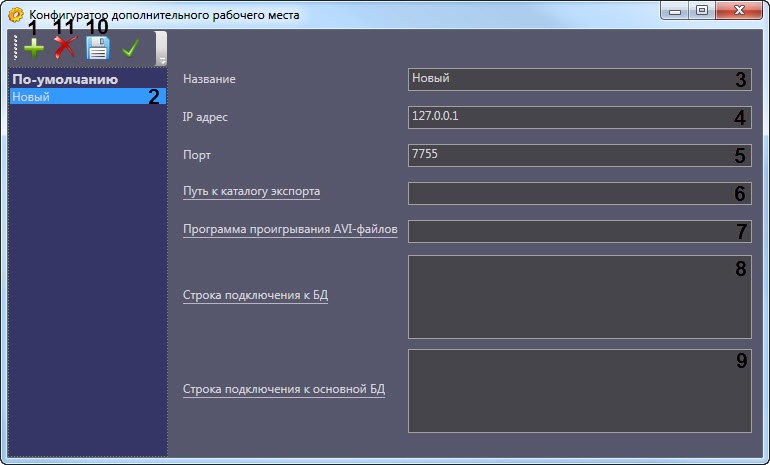
- Нажать на кнопку
 (1).
(1). - Новый Сервер будет добавлен в список с названием Новый (2).
При необходимости изменить название Сервера (3).
| Info |
|---|
|
| Данное название используется только в утилите Конфигуратор дополнительного рабочего места. |
- Указать IP адрес компьютера, на которомзапущен коммуникационный модуль VideoSrv.exe (если добавляется Сервер Контроля) или CentralNetServer.exe (если добавляется Центральный Сервер Контроля) (4).
Указать порт подключения к модулю VideoSrv.exe/CentralNetServer.exe (5).
| Info |
|---|
|
Для подключения к модулю VideoSrv.exe необходимо указать порт, который задан в поле Порт TCP/IP (Архив) на панели настройки (см. Настройка соединения). Для подключения к модулю CentralNetServer.exe необходимо необходимо указать порт, который задан в ключе реестра IPPort (см. Справочник ключей реестра).параметре IPPort
ключа реестра HKEY_LOCAL_MACHINE\SOFTWARE\Wow6432Node\BitSoft\VHOST\VHostService (описание см. в справочнике ключей реестра Вертикальные решения),
про работу с реестром см. Работа с системным реестром ОС Windows). |
Ввести путь к сетевой папке на Сервере, содержащей запрошенные с Агента контроля файлы архива (6) (см. Задание каталога экспорта). При нажатии на ссылку Путь к каталогу экспорта будет открыто стандартное диалоговое окно Windows Обзор папок для выбора требуемой папки.
- Ввести путь к исполняемому файлу видеопроигрывателя на Дополнительном рабочем месте/Дополнительном рабочем месте ЦСК для воспроизведения запрошенных с Агентов Контроля видеофрагментов (7) (см. Запрос видеофрагментов с объекта).
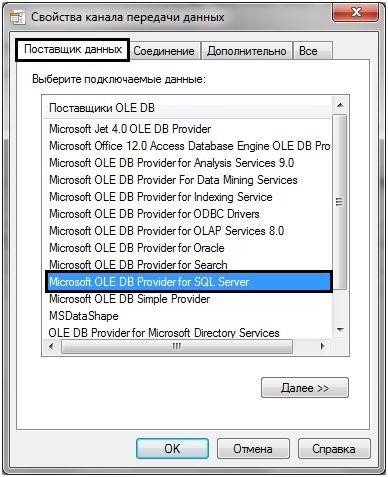
- Нажать на ссылку Строка подключения к БД (8). Будет открыто окно Свойства канала передачи данных. Настроить подключение к базе данных удаленного Сервера следующим образом:
- Перейти на вкладку Поставщик данных. Выбрать Microsoft OLE DB Provider for SQL Server.
- Перейти на вкладку Соединение.
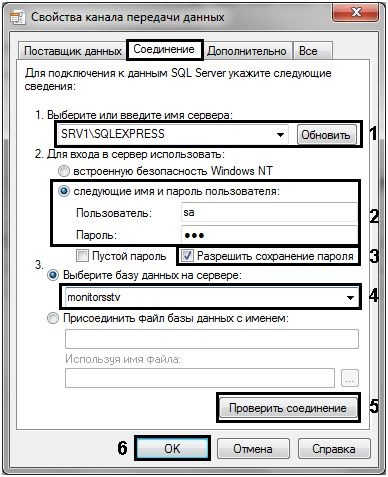
- В раскрывающемся списке 1. Выберите или введите имя сервера: выбрать название сервера баз данных, на котором хранится база данных Сервера (1).
- Установить переключатель 2. Для входа в сервер использовать: в положение следующие имя и пароль пользователя: и ввести имя и пароль для подключения к серверу MS SQL Server (2).
- Установить флажок Разрешить сохранение пароля (3).
- Из раскрывающегося списка Выберите базу данных на сервере: выбрать название базы данных Сервера (4).
Нажать на кнопку Проверить подключение (5). В случае, если данные для подключения указаны верно, будет выведено окно с сообщением «Проверка соединения выполнена».
| Info |
|---|
|
| Если выведено сообщение об ошибке соединения, необходимо проверить наличие соединения с компьютером Сервера, правильность настройки сервера баз данных, и затем повторить шаги 8.а-8.g. |
- Нажать на кнопку ОК (6).
- Настроенная строка подключения отобразится в текстовом поле (8).
- Нажать на ссылку Строка подключения к основной БД (9). Будет открыто окно Свойства канала передачи данных. Настроить подключение к базе данных базового ПК Интеллект по аналогии с подключением к Серверу (шаги 8.а-8.h). Настроенная строка подключения отобразится в текстовом поле.
- Для сохранения внесенных изменений нажать на кнопку
 (10).
(10).
| Info |
|---|
|
Для удаления Сервера из списка необходимо выделить его и нажать на кнопку  (11). (11). |
...


