Versions Compared

Key

  • This line was added.
  • This line was removed.
  • Formatting was changed.

...

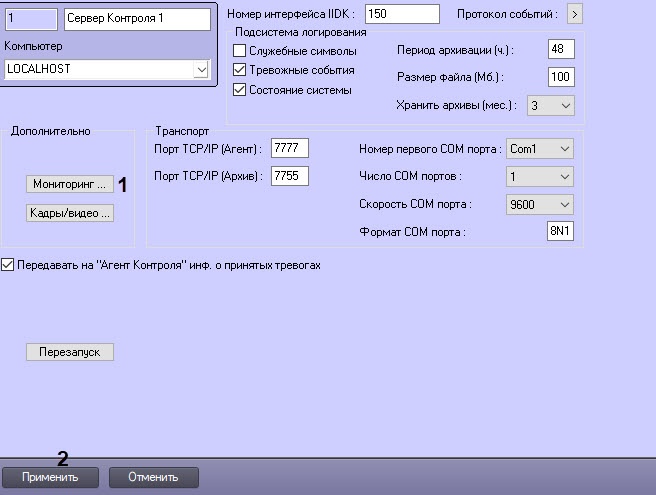
  1. Перейти на панель настройки объекта Сервер Контроля, созданного на базе объекта Компьютер на вкладке Оборудование диалогового окна Настройка системы.

  2. Нажать кнопку Мониторинг (1), в результате откроется диалоговое окно настройки мониторинга:
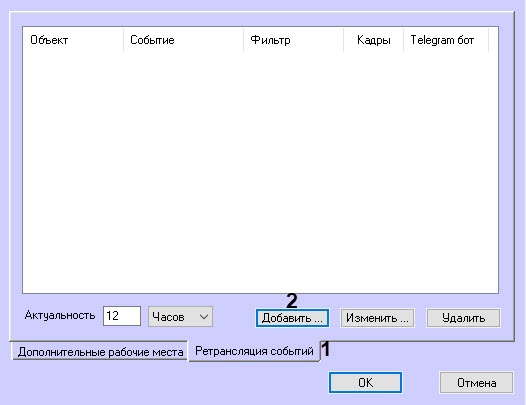
  3. На вкладке Ретрансляция событий (1) нажать кнопку Добавить (2), в результате откроется форма Ретрансляция события:
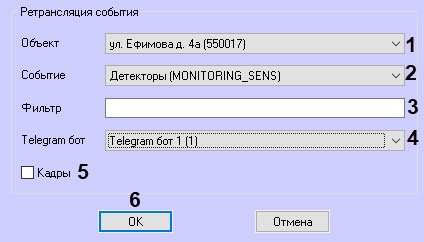
  4. Выбрать из раскрывающегося списка Объект (1) объект, события которого следует отправлять через Telegram бот. По умолчанию поле пустое, если его оставить незаполненным, то будут ретранслироваться события от всех объектов.
  5. Выбрать из раскрывающегося списка Событие (2) событие для отправки через Telegram бот. По умолчанию поле пустое, если его оставить незаполненным, то будут ретранслироваться все события выбранного объекта. 
  6. При необходимости заполнить поле Фильтр (3). Пример: на объекте Агент Контроля при описании событий мониторинга на кнопку Детекторы назначено 2 события: Камера снята с охраны и Камера поставлена на охрану. Если в поле Фильтр ввести строку снята, то в Telegram бот будет ретранслировано только событие Камера снята с охраны.
  7. В выпадающем списке Telegram бот (4) выбрать бота, через который будут ретранслироваться события.

    Info
    titleПримечание

    Объект Telegram бот должен быть заранее создан и настроен (см. Настройка отправки сообщений через Telegram бот).

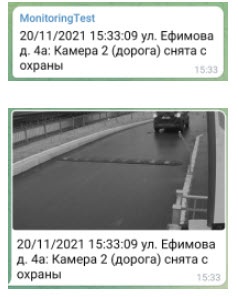
  8. Выставить флажок Кадры (5), чтобы ретранслировать jpeg-кадр, прикрепленный к событию. При выставленном флажке в Telegram будет отослано 2 сообщения: тревога, а затем кадр: 
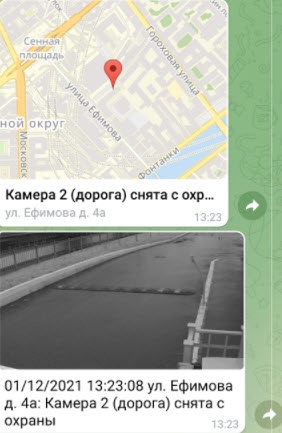
    Для объектов, у которых заполнены геокоординаты, в сообщении будет передаваться геоссылка:
    Info
    titleПримечание

    Чтобы заполнить Геокоординаты, следует перейти на панель настройки объекта Раздел Контроля (см. Создание необходимых объектов ПО «Сервер Контроля»модуля Сервер Контроля) и ввести значения в поля Широта (1) и Долгота (2):
    Image Modified

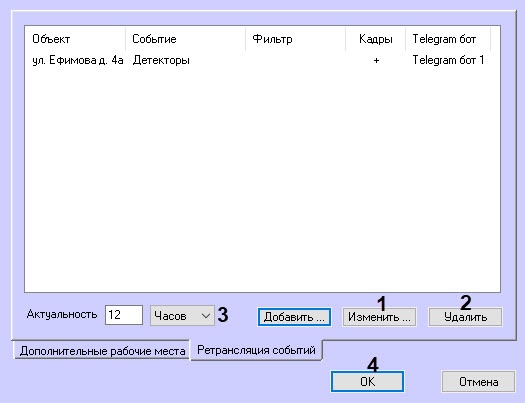
  9. Нажать кнопку OK (6). В результате форма Ретрансляция события будет закрыта и в окне настройки мониторинга в списке появится новая запись:

  10. В окне настройки мониторинга нажать кнопку Изменить (1) для изменения существующей записи, кнопку Удалить (2) для удаления записи из списка. 
  11. Заполнить поле Актуальность (3), для этого ввести значение в числовое поле и из выпадающего списка единиц измерения выбрать Часов или Минут. Значение по умолчанию − 12 часов. Данная настройка используется для фильтрации неактуальных тревог. Например, Агент контроля не был на связи несколько дней. После выхода на связь начинается передача старых тревог, которые произошли за это время. Чтобы старые тревоги не ретранслировались в Telegram, можно выставить их актуальность в часах или минутах.
  12. Нажать кнопку OK (4). В результате окно настройки мониторинга будет закрыто и осуществлен возврат к панели настройки объекта Сервер Контроля.
  13. Для сохранения изменений нажать кнопку Применить (2) на панели настройки объекта Сервер Контроля.

...