Versions Compared

Key

  • This line was added.
  • This line was removed.
  • Formatting was changed.

...

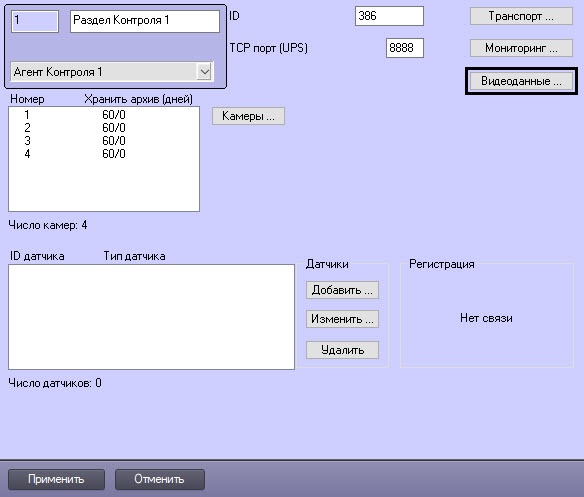
  1. Перейти на панель настройки объекта Раздел контроля.
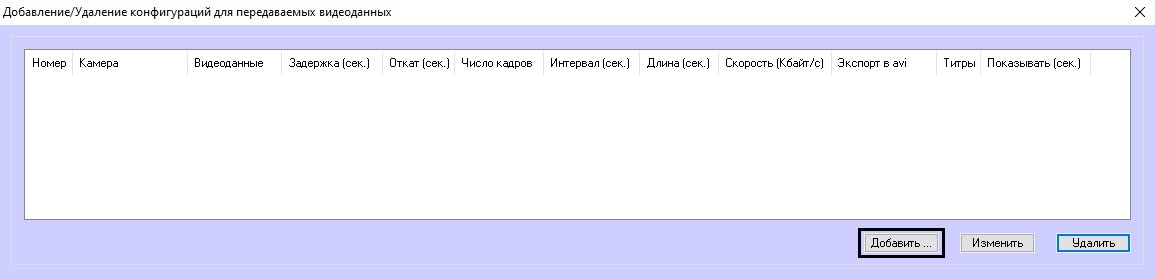
  2. Нажать на кнопку Видеоданные…. Будет открыто окно Добавление/Удаление конфигураций для передаваемых видеоданных.
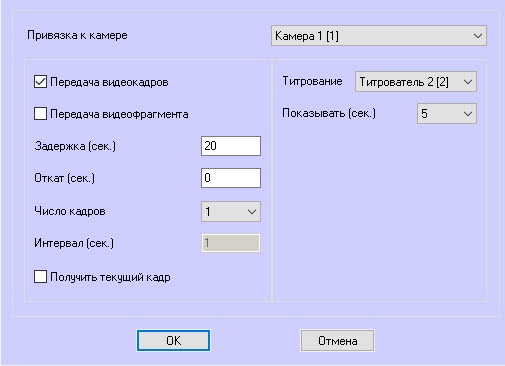
  3. Для добавления новой конфигурации для передаваемых видеоданных нажать на кнопку Добавить…. Будет открыто окно настройки конфигурации.
  4. Из раскрывающегося списка Привязка к камере выбрать объект Камера, который будет использоваться для получения видеоданных.
  5. Настроить параметры передачи данных. Параметры передачи данных аналогичны таковым для видеоданных, передаваемых с тревогами датчиков (см. Настройка датчиков, шаги 7-17).
  6. Установить флажок Получить текущий кадр, чтобы прикрепить к тревоге текущий видеокадр без обращения к видеоархиву. Если видеоподсистема сильно загружена, полученный видеокадр может расходиться с тревогой во времени, поэтому этот способ рекомендуется использовать для систем с небольшой загрузкой.
    Info
    titleПримечание

    Два других способа прикрепить к тревоге видеоданные связаны с получением видеокадров или видеофрагментов из архива. Это может занять продолжительное время, т.к. на момент тревоги видеоархив еще не создан. 

    • Без написания скриптов: установить флажок Автоматическая пауза записи по камерам (подробнее см. на странице Создание необходимых объектов ПО «Агент Контроля»модуля Агент Контроля).
    • Создать скрипт по приостановке записи по камере (см. Пример скрипта для приостановки записи по камере). При этом флажок Автоматическая пауза записи по камерам должен быть снят. Этот способ используется, если автоматическая пауза записи по камерам не подходит для конкретной ситуации или требуется более сложный механизм обработки.
  7. Нажать на кнопку ОК. Созданная конфигурация будет добавлена в список.
  8. Нажать на кнопку Применить.

...