
Перейти в хранилище документации
Обратиться в техническую поддержку
| Section | ||||||||||||
|---|---|---|---|---|---|---|---|---|---|---|---|---|
|
...
Для просмотра данных о состоянии системы необходимо:мониторинга состояния системы и анализа производительности доступен веб-интерфейс сервиса самодиагностики.
С помощью сервиса можно:
Метрики могут отображаться:
Для перехода к интерфейсу мониторинга нужно:
После этого откроется веб-интерфейс сервиса самодиагностики.
Интерфейс позволяет выполнять запросы к метрикам и анализировать их значения.
Для выполнения запроса нужно:
Ввести метрику в поле Enter expression.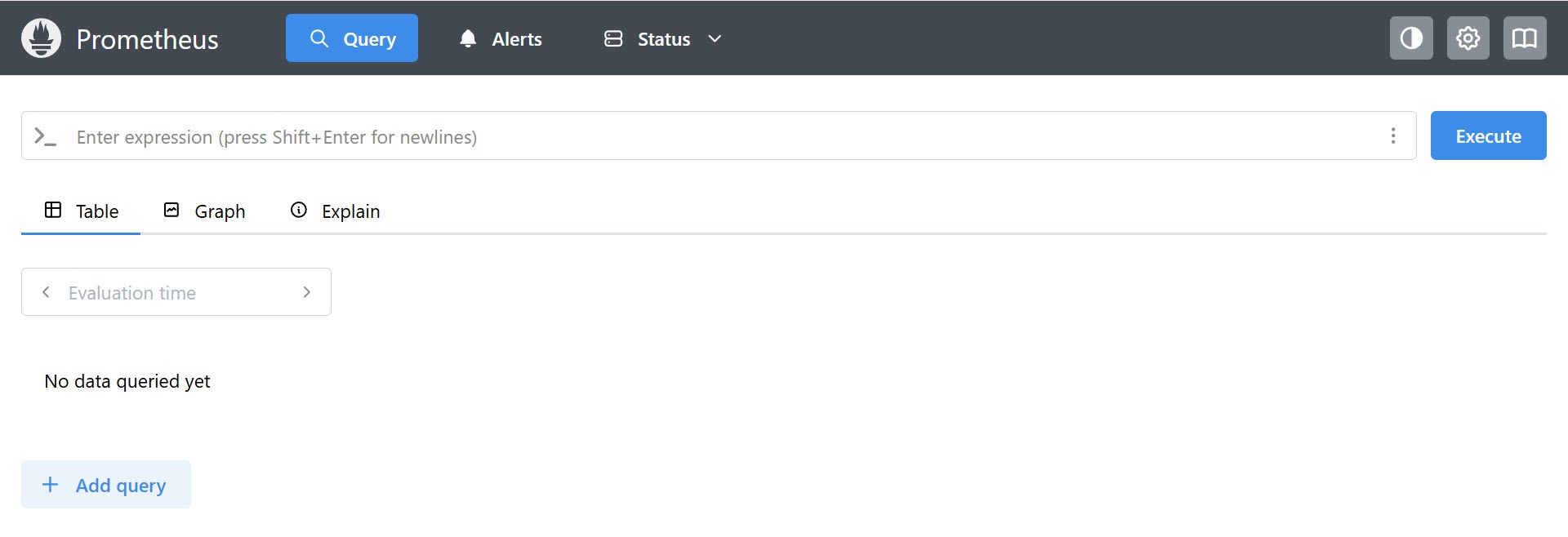
Выбрать необходимую метрику в списке (1) или ввести запрос самостоятельно в поле Expression.
| Info | ||
|---|---|---|
| ||
Для просмотра доступных метрик в поле Enter expression нужно нажать на кнопку |
При необходимости задать временной диапазон.
Нажать на кнопку Execute.
Поддерживается выполнение сложных запросов с использованием PromQL.
Основные возможности при выполнении запросов приведены в таблице:
| Возможности | Описание | |||||
|---|---|---|---|---|---|---|
| Использование нескольких метрик | В одном запросе можно использовать несколько метрик | |||||
| Фильтрация по параметрам | Метрики можно фильтровать по параметрам (лейблам) с помощью фигурных скобок. Пример:
В этом случае отображаются значения FPS только для указанного источника. | |||||
| Применение логических и арифметических операторов для поиска аномалий | В запросах можно применять:
Пример:
Этот запрос позволяет найти источники, у которых частота кадров ниже 17 FPS. Полный список логических и арифметических операторов указан в официальной документации Prometheus. |
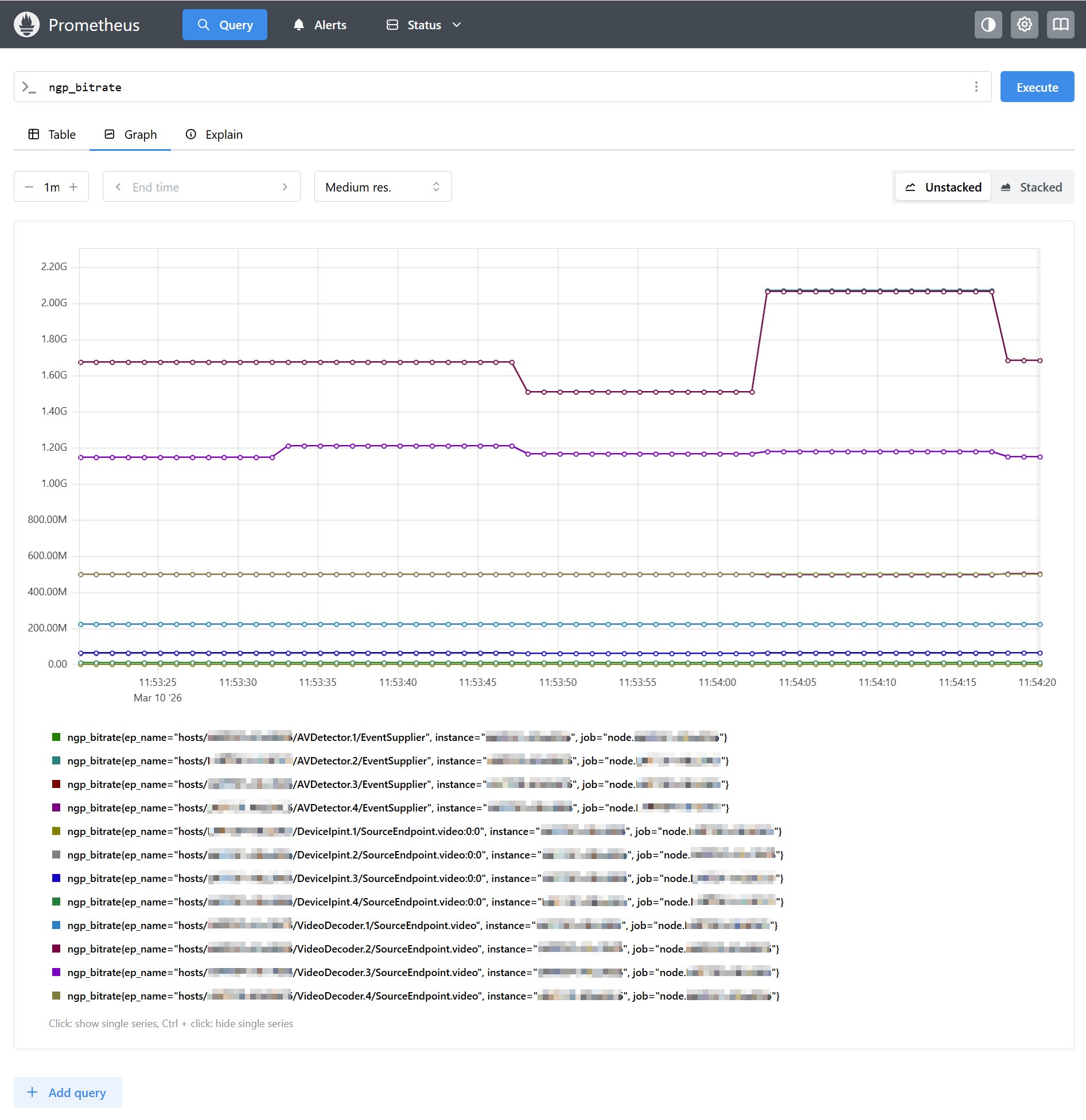
Результаты запроса можно просматривать в двух режимах:
отображает текущие значения метрик в табличном виде;
показывает актуальные значения метрик;
обновляется при изменении временного диапазона.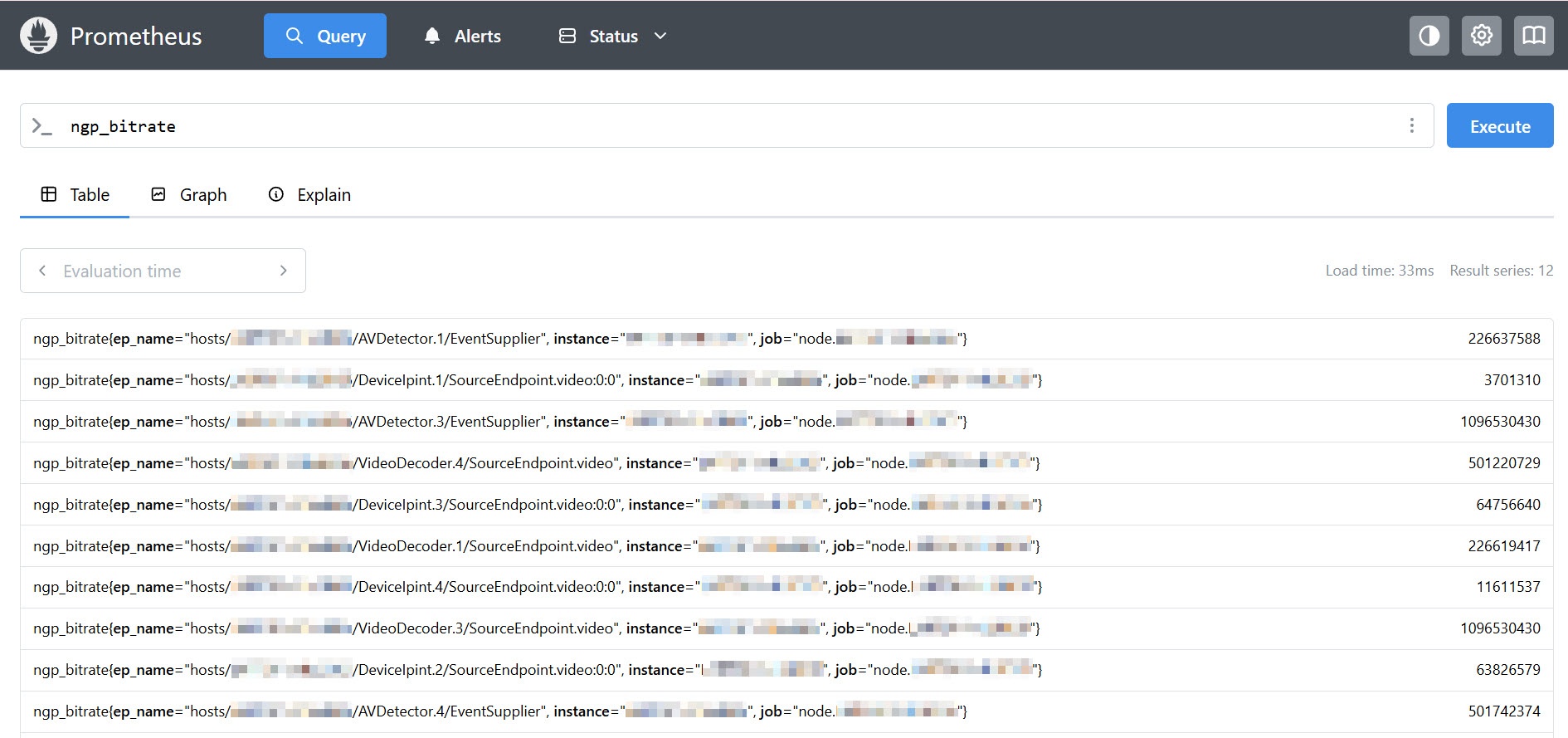
можно задать период времени для построения графика;
определить конечную точку графика;
Ниже приведены основные метрики, доступные в сервисе самодиагностики.
| Метрика | Описание |
|---|---|
| Метрики состояния сиcтемы | |
| ngp_cpu_total_usage | Загрузка центрального процессора сервера |
| Метрики архива | |
| ngp_archive_channel_fps | Частота кадров всех камер при записи в архив |
| ngp_archive_volume_size | Текущий общий размер архива (в байтах) |
| Метрики камер и видеоаналитики | |
| ngp_fps | Частота кадров всех камер, детекторов и декодеров |
| ngp_people_count | Последнее зафиксированное количество людей в кадре детектором Детектор подсчета толпы TV |
| ngp_errors | Количество ошибок в работе детекторов:
|
| ngp_skipped_pp | Количество пропущенных кадров детектором Детектор подсчета толпы TV из-за нехватки ресурсов для обработки |
| Метрики состояния системы | |
| ALERTS_FOR_STATE | Найденные и |
...
устранённые неисправности системы. Содержит параметр alertname с типом проблемы.
|
...
Расшифровка значений alertname (см. Общие сведения о сервисе самодиагностики) для метрики ALERTS_FOR_STATE:
|
...
|
...
|
...
|
...
|
...
|
...
|
...
|
...
|
...
|
...
|
...
|
...
|
...
|
...
|
...
|
...
| Метрики состояния дисков (SMART) | |
| smartctl_device_smart_status | Общий статус состояния диска. Основные значения метрики:
В таких случаях рекомендуется проверить:
|
| smartctl_device_attribute | Содержит детальные SMART-атрибуты дисков. Существует несколько типов значений:
Пример интерпретации: Если идет анализ метрики smartctl_device_attribute, значения атрибутов могут выглядеть так:
Использование в мониторинге:
|
В запросе допускается:
Фильтрация по любому из параметров. Например, данный запрос выдаст значения fps только для указанного источника:
| Code Block |
|---|
ngp_fps{ep_name=~"hosts/TEST/DeviceIpint.2/SourceEndpoint.video:0:0"} |
...
На вкладке Console будут выданы возможные значения всех элементов на момент выполнения запроса.
При задании даты и времени в календаре данные обновятся.
Для построения графика необходимо перейти на вкладку Graph. В поле 1 задается временной интервал графика, в поле 2 его конечная точка, в 3 – интервал между точками данных. Для закрашивания графика необходимо установить флажок stacked (4).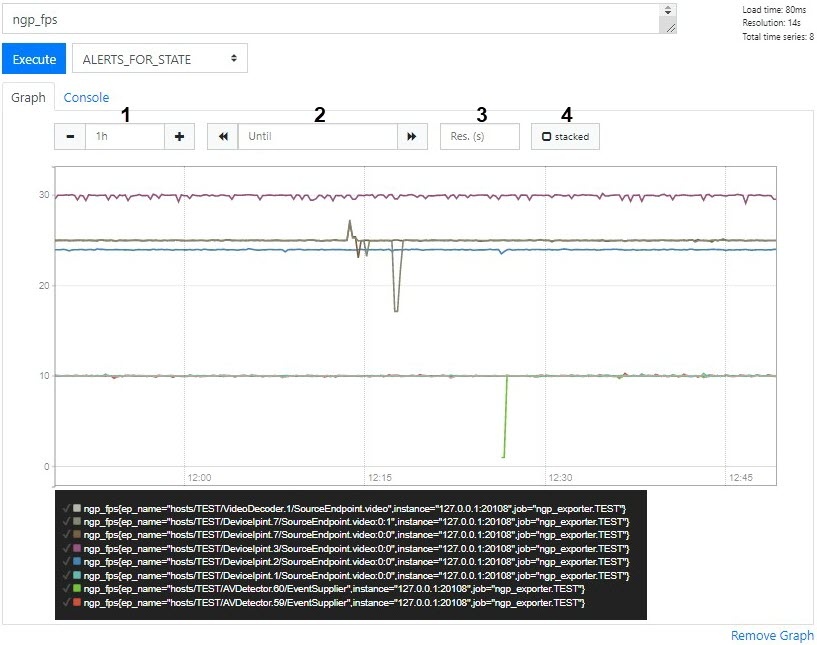
| Code Block | ||
|---|---|---|
| ||
sum by (process_id) (100 / scalar(wmi_cs_logical_processors) * (irate(wmi_process_cpu_time_total{process="AppHost"}[10m]))) or ngp_cpu_total_usage |
| Code Block | ||
|---|---|---|
| ||
sum by (process_id) (avg_over_time(wmi_process_working_set{process="AppHost"}[5m])) / 1024 or avg_over_time(wmi_os_virtual_memory_bytes[5m]) / 1024 |
| Code Block | ||
|---|---|---|
| ||
100.0 - 100 * avg_over_time(wmi_os_virtual_memory_free_bytes[5m]) / avg_over_time(wmi_os_virtual_memory_bytes[5m]) |
| Code Block | ||
|---|---|---|
| ||
sum by (groupname) (namedprocess_namegroup_memory_bytes{memtype="resident"}) |
| Code Block | ||
|---|---|---|
| ||
100 - node_memory_MemAvailable_bytes * 100 / node_memory_MemTotal_bytes |
| Code Block | ||
|---|---|---|
| ||
sum by (object_id) (rate(namedprocess_namegroup_cpu_seconds_total{groupname="AppHost"}[1m])) * 100 |
| Code Block | ||
|---|---|---|
| ||
100 * avg without (cpu) (1 - rate(node_cpu_seconds_total{mode="idle"}[1m])) |
| Code Block | ||
|---|---|---|
| ||
namedprocess_namegroup_memory_bytes{object_id=~"APP_HOST.*",memtype="proportionalResident"} |

