Добавление карты осуществляется следующим образом:
- Выполнить любое из четырех действий:
Нажать на кнопку  Image Modified в левой нижней части экрана.
Нажать на кнопку  Image Modified контекстного меню панели раскладок и выбрать пункт Добавить карту.
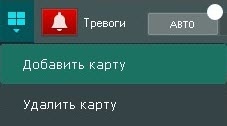 Image Modified
- Кликнуть правой кнопкой мыши по пустому фону карты и выбрать из контекстного меню карты пункт Добавить новую карту.
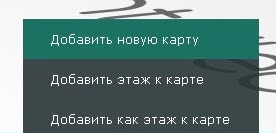 Image Modified
 - Выбрать камеру из списка на панели камер указателем мыши и, не отпуская клавишу мыши, переместить курсор на пустой фон карты, после чего отпустить клавишу. Действие доступно, если в системе не создано ни одной карты.
- В поле Название ввести имя карты.
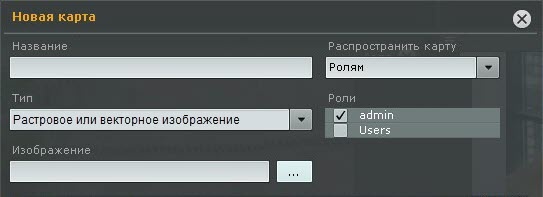 Image Modified
 В поле Тип выбрать, что будет использоваться в качестве карты (см.
Провайдеры карт):
Растровое или векторное изображение.
- Google:
- Google Гибрид;
- Google Схема;
- Google Спутник.
- OpenStreetMap.
При выборе типа карты Растровое или векторное изображение нажать на кнопку  Image Modified рядом с полем Изображение и выбрать файл, который будет использоваться как графический план охраняемой территории.
Поддерживаемые форматы:
- Растровое изображение: PNG, JPG, JPEG, JPE, GIF, BMP.
- Векторное изображение: SVG.
| Info |
|---|
|
- Максимальный размер изображения − 4 миллиона пикселей (количество пикселей в разрешении 2000х2000). Создание карты не произойдет при выборе изображения, превышающего допустимый размер.
- В случае, если изображение не будет выбрано, будет создана карта с белым фоном.
- Размер файла не должен превышать 4 МБ.
|
Если используется геокарта, в поле Адрес ввести адрес, индекс или географические координаты необходимой территории на карте Google или OpenStreetMap и нажать на кнопку Image Modified. Масштабирование можно осуществлять регулятором масштаба или колесиком мыши, перемещение по карте осуществляется стандартным способом.
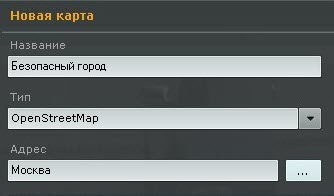 Image Modified
В поле Распространить карту выбрать кому будет доступна карта:
- Всем.
- Никому – только для текущего пользователя.
- Ролям – для пользователей ролей, выбранных в поле Роли.
- Нажать на кнопку
 Image Modified. Для отмены добавления карты нажать на кнопку
  Image Modified.
Добавление карты завершено.
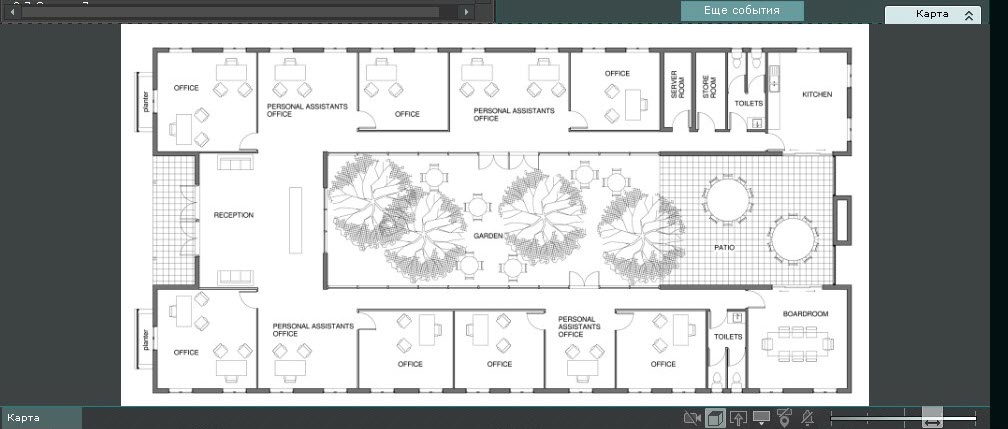 Image Modified


